
win10自带录屏失效如何解决?win10自带录屏失效怎么办?
win10自带录屏失效如何解决?
目前市面上的屏幕录像软件特别多,给小编印象最深刻的录像工具就是 Camtasia,该软件是由美国的一家公司开发,属于商业软件。今天我们就和大家一起聊聊
win10
自带录屏失效怎么办的解决方案,如果您在使用过程中出现这个问题可以尝试参考以下教程解决。在Win10系统中自带了录屏功能,但有一些朋友说这个录屏功能不能用,无法打开录屏功能,这是怎么回事呢?
win10自带录屏失效怎么办:
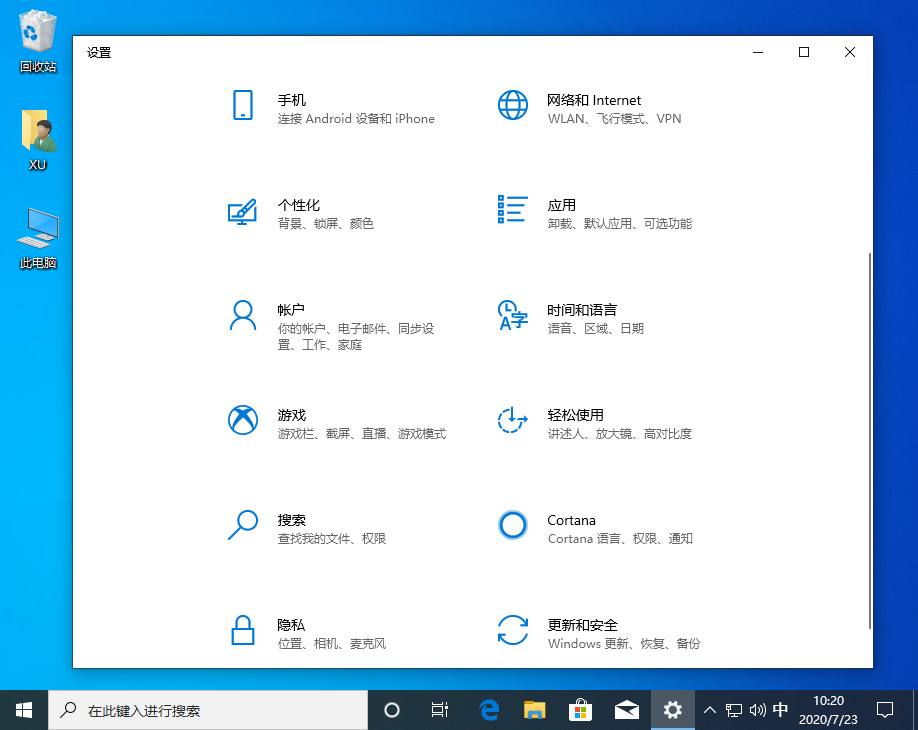
1、按 Win+I 键打开 Windows 设置窗口,找到游戏栏目并打开。
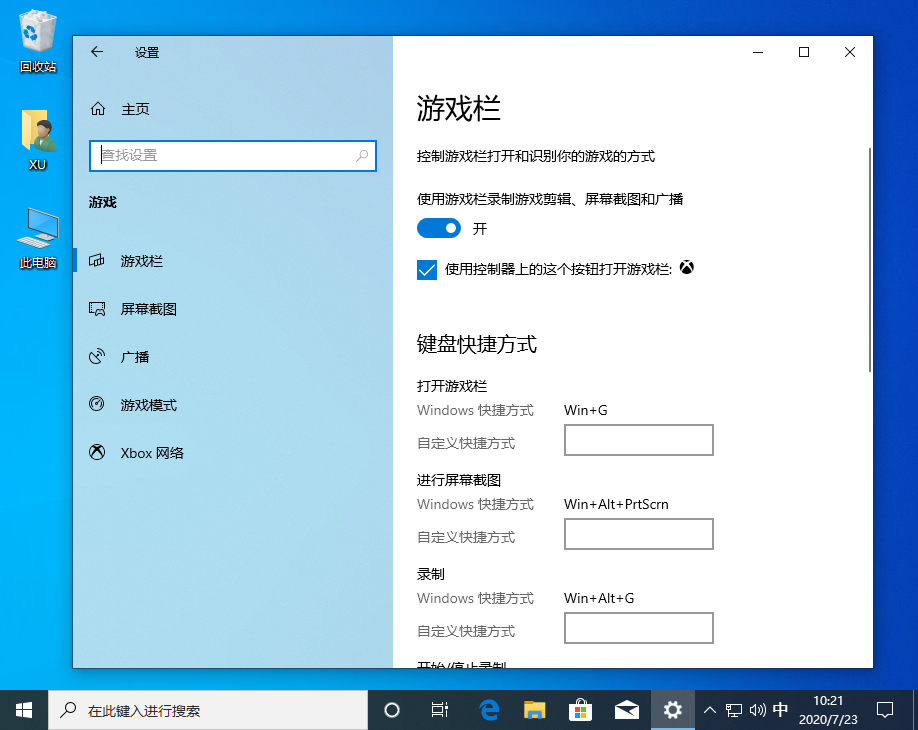
2、在游戏栏中找到使用游戏栏录制游戏剪辑、屏幕截图和广播选项并开启。一般出现win10自带录屏失效怎么办的时候多是由于该选项被关闭导致的。
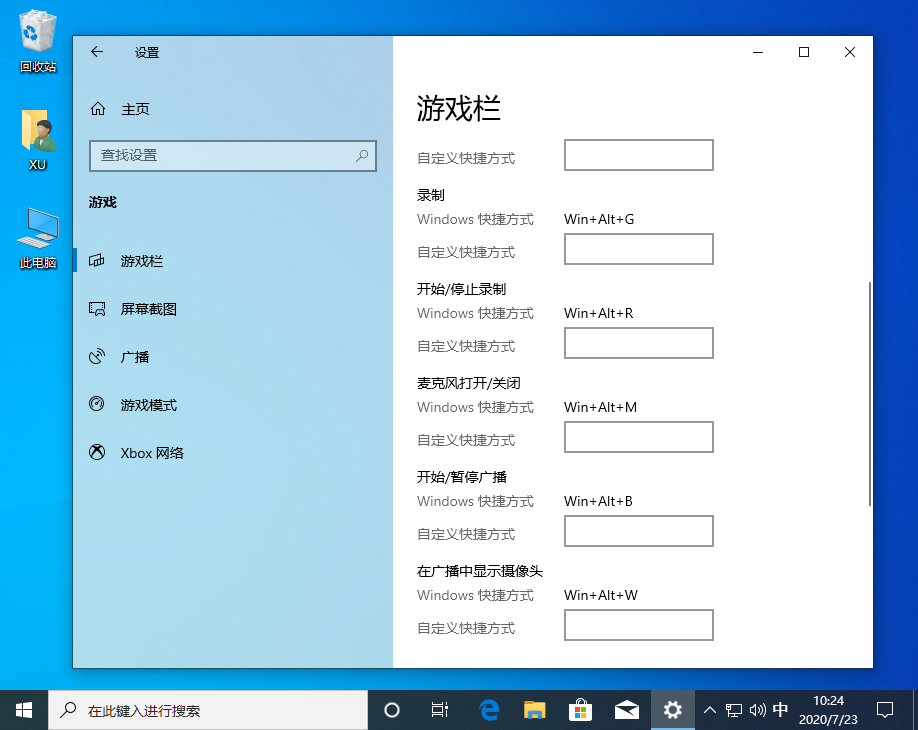
3、在游戏中也有其它相关选项可以设置,比如键盘快捷方式。
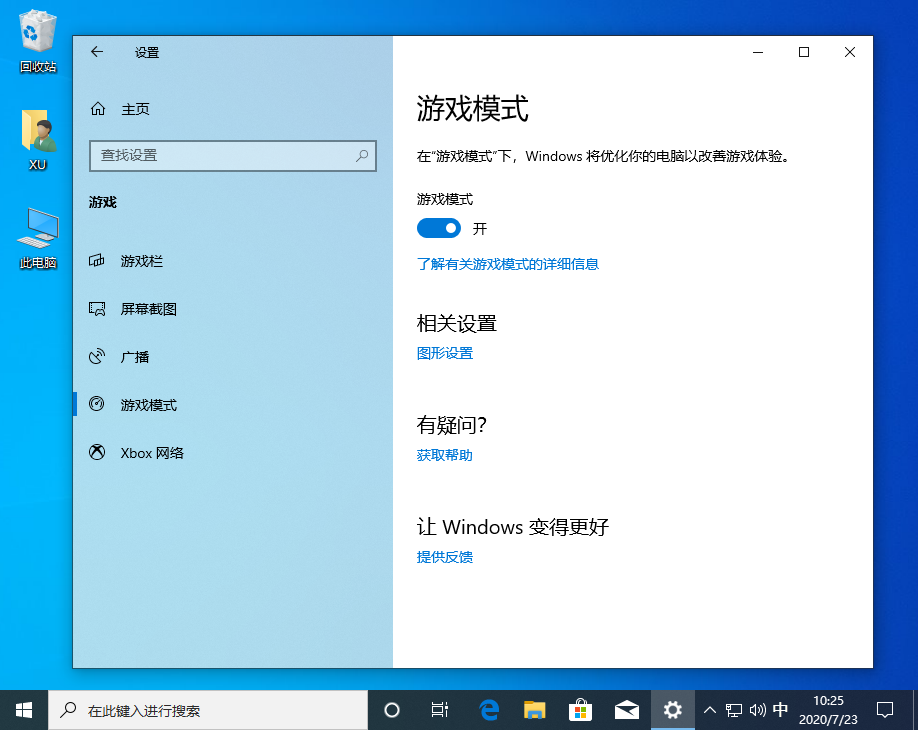
4、在游戏模式中我们也要注意开启游戏模式,如果不开启该模式可能您无法录制游戏哦。
win10自带录屏失效如何解决?按照上面的一系列操作后,相信会对您有一点帮助,感谢您浏览我们的文章。








