
windows10下载软件被阻止怎么办?windows10下载软件被阻止的解决方法
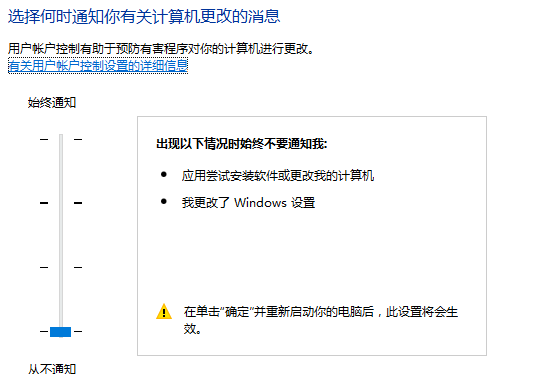
太高级的防护措施有时也会有弊端,win10系统要下载安装软件被阻止。还要手动去设置允许,每次这样操作很累人。有什么方法一劳永逸解决呢,小编觉得您可以查看下防火墙的级别,适当的降低点防火墙或者您可以在兼容模式下来下载软件。

windows10下载软件被阻止怎么办
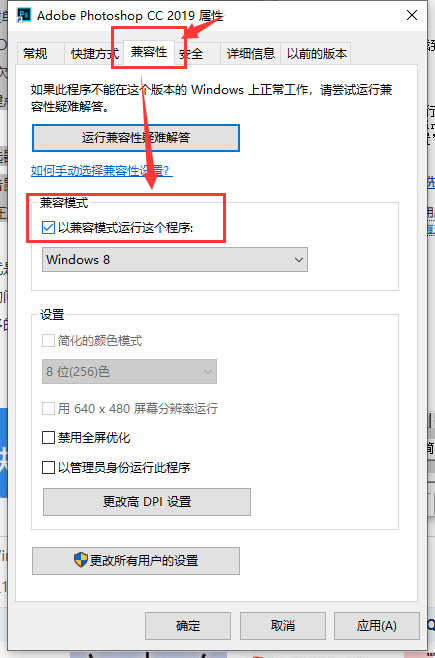
方法一:兼容模式
右键应用程序,点击菜单中的”属性”,选择”兼容性”页签,勾选“兼容模式”选项框。
方法二:修改安全设置
左下角找到“设置”,再找到“更新和安全”,最后找到“Windows Defender”,在右侧关闭Windows Defender防病毒功能。
方法三:修改组策略
1.按组合键Windows+R打开运行输入框,输入gpedit.msc命令回车运行,打开Windows10系统的“本地组策略编辑器”窗口。
2.分别点击:“计算机配置/管理模板/Windows 组件,找到并点击“Windows Installer”菜单项,在右侧找到并双击“禁止用户安装”设置项,将“已启用”改为“未配置”,确定保存。
方法四:修改注册表
1.单击开始按钮并键入regedit,按Enter启动程序。
2.查找到注册表项:HKEY_CLASSES_ROOT 选中.exe,鼠标右键单击“ 默认”,然后单击“ 修改”,将数值数据更改为exefile。
3.向下滚动,直到找到HKEY_CLASSES_ROOT exefile。点击文件夹,鼠标右键点击默认文件,然后选择修改功能,将数值数据更改为%1%。
4.再次向下滚动并找到条目HKEY_CLASSES_ROOT exefile shell open。点击打开的文件夹,鼠标右键点击默认,然后选择修改功能。

将数值数据更改为%1%。关闭注册表编辑器并重新启动设备。
方法五:更改筛选器设置
在开始菜单上单击鼠标右键,点击【控制面板】
将控制面板的查看方式修改为“大图标”,在下面点击【安全和维护】
在左侧点击【更改windows smartscreen筛选器设置】, 选择"不执行任何操作",单击确定即可。
小编给各位小伙伴带来的windows10下载软件被阻止怎么办的所有内容就介绍到这了,希望你们会喜欢。
相关文章
- 戴尔Windows10蓝屏怎么办?戴尔Windows10蓝屏解决方法
- 戴尔Windows10蓝屏无法开机怎么办?戴尔Windows10蓝屏无法开机解决方法
- 华硕Windows10更新怎么关闭?三种方法分享
- 华硕Windows10自带的Office密钥在哪?华硕Win10查看Office密钥教程
- 戴尔Windows10没有声音如何修复?戴尔Windows10没有声音修复方法
- 华为Windows10怎么更改管理员账户名称?
- 惠普Win10怎么恢复出厂设置?惠普Win10恢复出厂设置方法
- 惠普Win10开机如何强制进入安全模式?
- 惠普Win10开机找不到启动3F0怎么解决?
- 惠普Win10系统如何取消F1-F12所有热键?
- 惠普Win10键盘全部失灵怎么办?惠普Win10键盘全部失灵解决方法
- 惠普Win10声卡驱动怎么更新?惠普Win10声卡驱动更新教程
- 华硕Windows10怎么激活?华硕笔记本电脑系统激活步骤
- 惠普Win10安全模式怎么进入?惠普Win10安全模式进入方法
- 惠普Windows10电脑忘记开机密码怎么办?
- Windows10家庭中文版好不好?Win10家庭中文版的缺点








