
Win10系统提示自动更新失败怎么办?win10如何手动安装CAB/MSU更新包?
通常,我们会自动更新win10系统,但如果更新失败,我们可以安装MSU或cab格式的离线更新包,并升级win10系统。接下来,我将与您分享如何手动安装cab/MSU更新包。
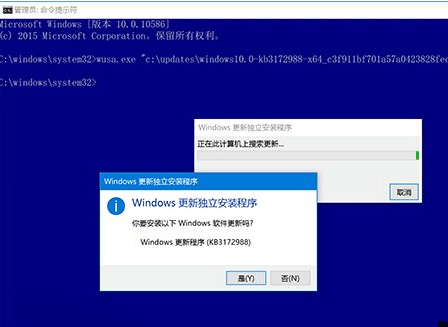
1、MSU
这种格式的安装包双击就可以运行,不过如果使用命令行的方式进行,还可以附加一些参数,以便让安装过程更符合自己的要求。我们以适用于Win10稳定预览版10586.494的KB3172988补丁(点此进入下载页面)为例,讲述一下安装命令该如何使用。
命令格式如下:
01wusa.exe "X:路径windows10.0-kb3172988-x64_c3f911bf701a57a0423828fec6707b8a0b181453.msu" /quiet /norestart 复制代码 wusa.exe "X:路径windows10.0-kb3172988-x64_c3f911bf701a57a0423828fec6707b8a0b181453.msu" /quiet /norestart
其中,wusa.exe是安装命令,引号中的内容是更新包路径(需根据自己实际情况改写),后面/quiet表示静默安装,/norestart表示无需重启(这些参数可酌情使用)。
2、CAB
这种格式多见于语言包,但今天介绍的方法并不适用于语言包的安装,只适用于这种格式的更新包安装,要十分注意这点。用到的工具同样是命令提示符,命令格式如下:
01dism /online /add-package /packagepath:"X:路径文件名.cab" 复制代码 dism /online /add-package /packagepath:"X:路径文件名.cab"
这个也很简单,只要把后面的路径填写正确就可以运行。
有需要手动安装CAB及MSU格式Win10更新包的用户就可以参考以上内容进行操作。
相关文章
- 2026 最新 Win10 系统推荐!
- 设置Win10护眼模式颜色为绿色方法
- 干净不带软件的纯净版Win10下载
- Win10系统如何设置默认打印机
- Win10发现不了无线网络的三种解决方法
- 如何切换联想拯救者显卡模式
- 联想Win10改Win7如何设置bios?联想Win10改Win7设置bios的方法
- 戴尔Win10睡眠无法唤醒怎么办?戴尔Win10睡眠无法唤醒解决方法
- 戴尔Win10睡眠后花屏怎么办?戴尔Win10睡眠后花屏解决方法
- 华硕Win10开机自动进入Bios无限循环的解决方法
- Win10更新错误提示0x8007371b怎么办?更新错误0x8007371b的解决方法
- Win10 20H2无法更新最新系统怎么办?Win10 20H2无法更新最新系统的解决方法
- Win10 20H2怎么升级到22H2?Win10 20H2升级到22H2的方法
- Win10系统补丁更新在哪里?Win10更新补丁的教程
- 戴尔Win10忘记开机密码怎么办?戴尔Win10忘记开机密码解决方法
- 华硕Win10怎么开启VT?华硕Win10开启VT模式详细流程








