
win10开机黑屏时间长处理方案
win10开机黑屏时间长处理方案?
开机黑屏的情况我想很多人都有碰到过,不过一般碰到这种情况也不要着急,我们通过合理的方案还是可以解决的。Win10黑屏不可怕,可怕的是我们并没有想着解决。
导致Win10开机黑屏时间长的情况有两种原因:
win10开机黑屏怎么办?以下收录的是微软官方提供的win10开机黑屏时间长解决方案,如果您的电脑目前有碰到这些问题,可以参考以下解决步骤来尝试处理问题。
一、您最近安装的第三方优化软件或者插件导致的,建议您卸载掉它,您可以通过干净启动来测试:
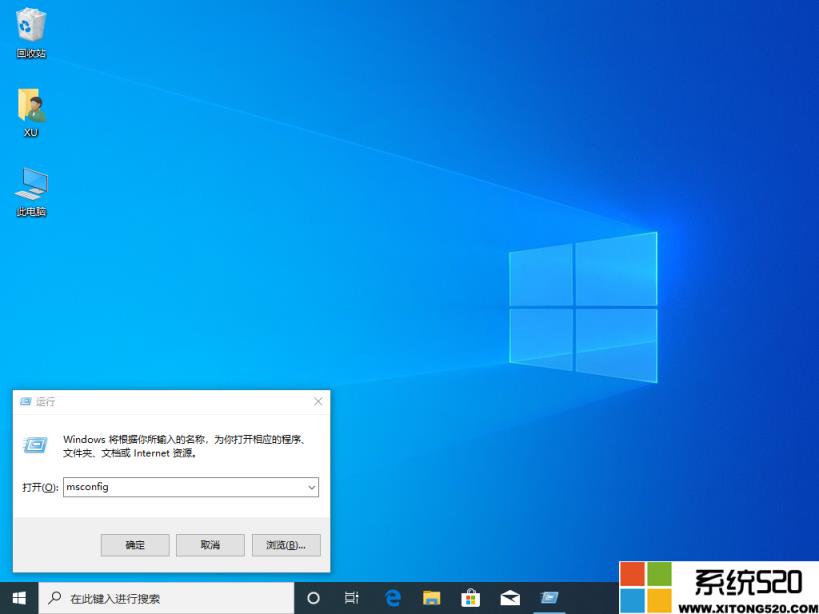
1、同时按 Win+R 键,输入msconfig,回车。
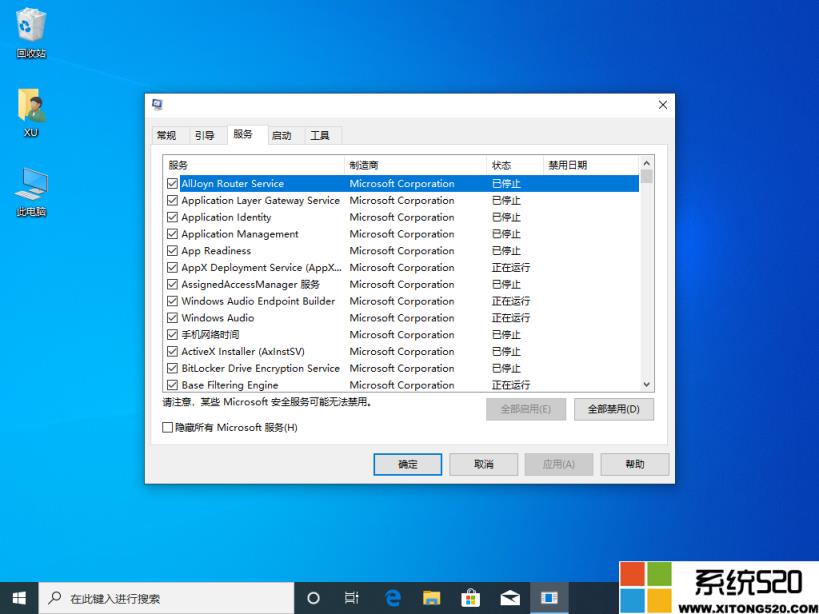
2、在“系统配置”对话框中的“服务”选项卡上,点按或单击选中“隐藏所有 Microsoft 服务”复选框,然后点按或单击“全部禁用”。(如果您启用了指纹识别功能,请不要关闭相关服务)
3、在“系统配置”对话框的“启动”选项卡上,单击“打开任务管理器”。在任务管理器的“启动”选项卡上,针对每个启动项,选择启动项并单击“禁用”。
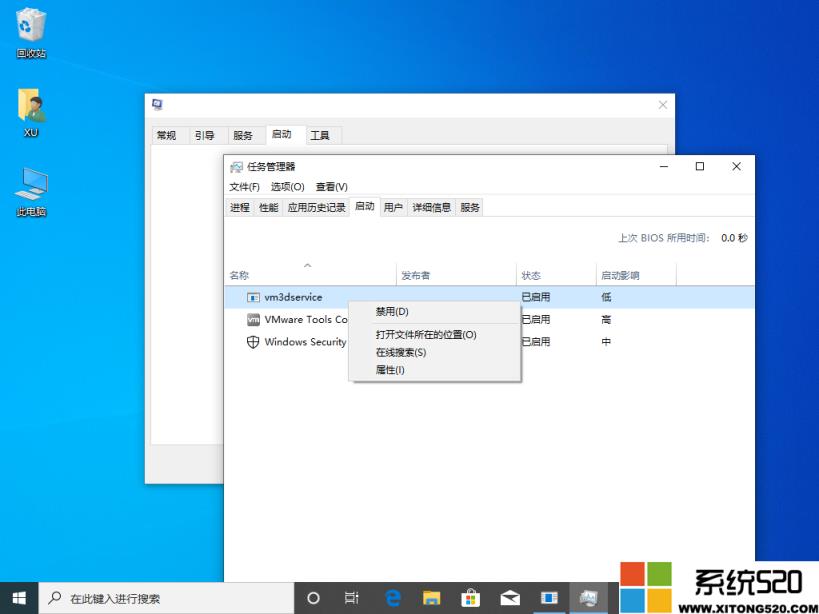
4、关闭“任务管理器”。在“系统配置”对话框的“启动”选项卡上,单击“确定”,然后重新启动计算机。
二、如果以上不能解决您的问题,那么很可能是您最近更新的驱动没有上个版本更兼容。
Windows 10,您可以通过同时按住 Win+X,打开设备管理器,双击打开驱动,将驱动还原到上个版本。
您也可以通过“控制面板”里面将“快速启动"关闭。
因为“快速启动”是基于显卡驱动和电源管理驱动;当前很多驱动不兼容所以该功能会受影响。尝试关闭后再测试开关机。
另外如果已经是关闭状态 ,可以尝试开启该功能再开关机。
win10开机黑屏时间长处理方案?按照上面的一系列操作后,相信会对您有一点帮助,感谢您浏览我们的文章。
相关文章
- win10开机黑屏时间长解决方法是什么?
- win10开机黑屏时间长怎么办?win10开机黑屏时间长处理教程
- win10开机黑屏时间长怎么办?
- 华硕Win10开机自动进入Bios无限循环的解决方法
- 戴尔Win10开机自动修复怎么办?戴尔Win10开机自动修复解决方法
- 惠普Win10开机如何强制进入安全模式?
- 惠普Win10开机找不到启动3F0怎么解决?
- Win10开机后无限重启不能进入系统怎么办?
- Win10开机出现Recovery蓝屏画面的解决方法
- Win10更新后开机变得很慢怎么办?两种方法解决win10开机慢
- 安装Win10后系统启动变得很慢怎么办?
- Win10开机速度慢怎么解决?
- Win10开机磁盘占用率100%
- Win10开机启动项在哪设置?
- Win10开机倒计时怎么取消?
- Win10怎么关闭笔记本电脑开机声音








