
联想笔记本电脑怎么用U盘重装Win10系统?
说到电脑的常见品牌,肯定有联想电脑的一席之地,而不少用户也都是使用的联想笔记本电脑。但是最近有不少用户反映自己的电脑在长时间的使用之后变得十分的卡顿,其实我们可以重装系统来解决这个问题,下面小编就带着大家一起看看怎么解决吧!

操作方法:
第一步:准备8G的U盘,使用系统之家装机大师U盘启动盘制作工具最新版进行制作,注意关闭相应的杀毒软件,避免制作过程中误删。
第二步:打开工具并点击一键制作,制作完成后,下载并保存win10镜像系统到U盘启动盘中,或者存放至除系统盘外的其他分区中。
第三步:将U盘接入电脑,重启电脑,并在出现开机换画面时按下U盘启动快捷键,直至进入优先启动项设置界面。选中U盘,将其设置为第一启动项后,按下回车。
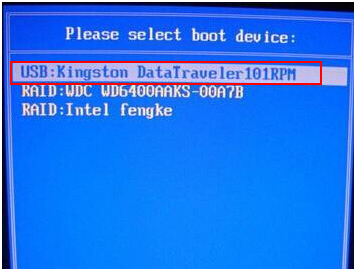
第四步:稍后进入系统之家装机大师主菜单,选择【01】再次回车进入winpe桌面,打开一键重装系统软件。
第五步:选择“安装系统”,“映像文件”选择已下载的win10镜像系统,安装在“C盘”并点击“执行”进入下一步。
第六步:系统之家装机大师一键还原窗口出现后,建议勾选“网卡驱动”以及“USB驱动”复选框,最后点击“是”进入下一步。
第七步:根据提示,电脑进入进入重启状态,将U盘拔出,无需操作,稍后电脑会进入系统部署阶段。
第八步:该阶段需要较长的时间,期间电脑可能会出现一些其他程序画面,无需理会,直至电脑出现进入win10桌面,重装完成。
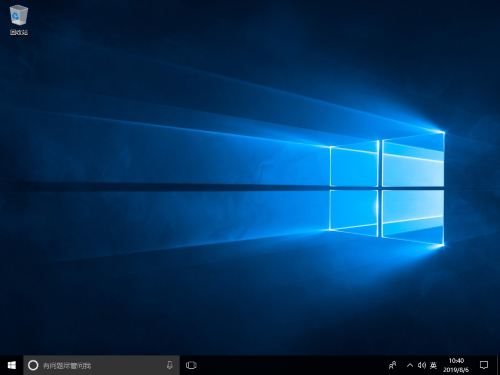
联想笔记本u盘启动如何安装win10系统?上面就是本次U盘安装联想笔记本电脑windows10系统的教程了。如果你的联想电脑无法无法使用光盘、硬盘等方式安装Windows系统,你可以参考这篇文章学会U盘重装Win10系统。
相关文章
- 2026 最新 Win10 系统推荐!
- 设置Win10护眼模式颜色为绿色方法
- 干净不带软件的纯净版Win10下载
- Win10系统如何设置默认打印机
- Win10发现不了无线网络的三种解决方法
- 如何切换联想拯救者显卡模式
- 联想Win10改Win7如何设置bios?联想Win10改Win7设置bios的方法
- 戴尔Win10睡眠无法唤醒怎么办?戴尔Win10睡眠无法唤醒解决方法
- 戴尔Win10睡眠后花屏怎么办?戴尔Win10睡眠后花屏解决方法
- 华硕Win10开机自动进入Bios无限循环的解决方法
- Win10更新错误提示0x8007371b怎么办?更新错误0x8007371b的解决方法
- Win10 20H2无法更新最新系统怎么办?Win10 20H2无法更新最新系统的解决方法
- Win10 20H2怎么升级到22H2?Win10 20H2升级到22H2的方法
- Win10系统补丁更新在哪里?Win10更新补丁的教程
- 戴尔Win10忘记开机密码怎么办?戴尔Win10忘记开机密码解决方法
- 华硕Win10怎么开启VT?华硕Win10开启VT模式详细流程








