
windows资源管理器已停止工作
最近小编在用电脑时,有遇到windows资源管理器已停止工作的情况,小编凭借几年积累下来的“技术”经验很快就解决了此问题,为了大家福利,将教程分享出来,供大家参考。
windows资源管理器已停止工作处理解决方法:
1、同时按住三个键:【CTRL】+【ALT】+【DEL】,选择【任务管理器】
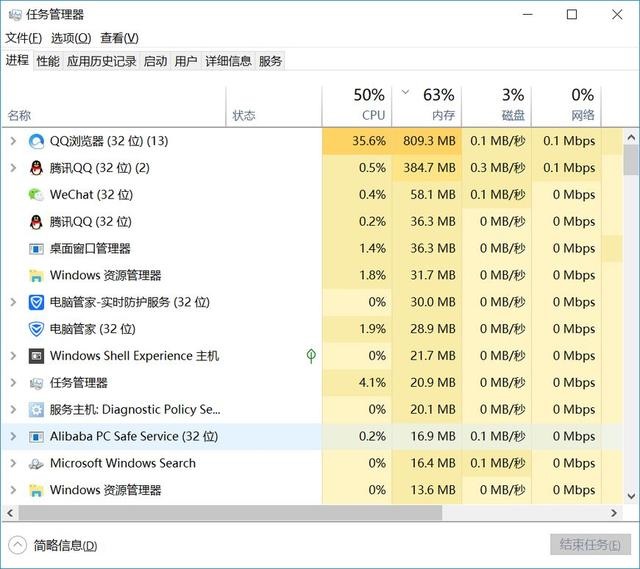
2、点击左上角的【文件(F)】选项。
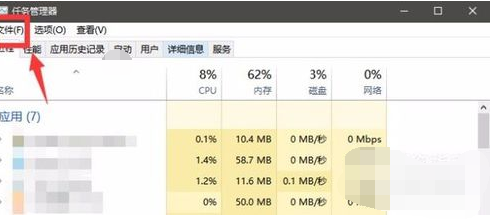
3、单机以后选择【新建任务运行】
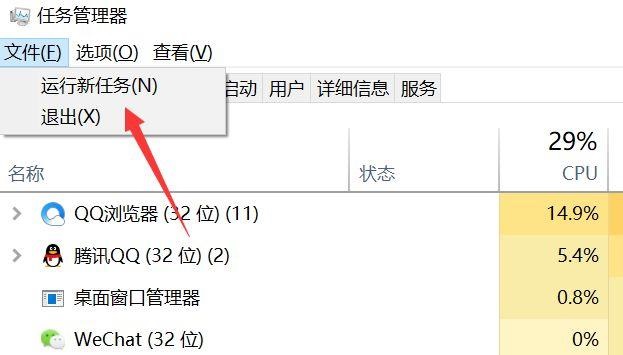
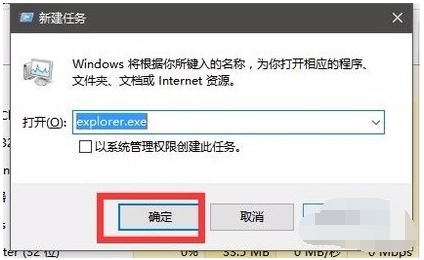
4、在新弹出的窗口中输入【explorer.ere】。
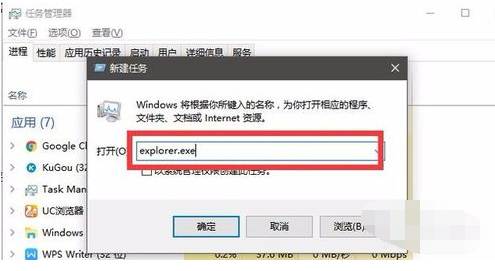
5、点击确定之后,就能够重启资源管理器了。
以上就是系统520为广大的用户们提供的win10资源管理器已停止工作的处理解决方法,希望能够帮助到大家,谢谢您的阅读~
相关文章
- 戴尔Windows10蓝屏怎么办?戴尔Windows10蓝屏解决方法
- 戴尔Windows10蓝屏无法开机怎么办?戴尔Windows10蓝屏无法开机解决方法
- 华硕Windows10更新怎么关闭?三种方法分享
- 华硕Windows10自带的Office密钥在哪?华硕Win10查看Office密钥教程
- 戴尔Windows10没有声音如何修复?戴尔Windows10没有声音修复方法
- Win10无法启动Windows Update服务怎么办?四种方法解决!
- 戴尔Windows7怎么升级Win10?戴尔Windows7升级Win10教程
- 华为Windows10怎么更改管理员账户名称?
- 惠普Win10怎么恢复出厂设置?惠普Win10恢复出厂设置方法
- 惠普Win10开机如何强制进入安全模式?
- 惠普Win10开机找不到启动3F0怎么解决?
- 惠普Win10系统如何取消F1-F12所有热键?
- 惠普Win10键盘全部失灵怎么办?惠普Win10键盘全部失灵解决方法
- 华硕Windows模式什么意思?【详细介绍】
- 惠普Win10声卡驱动怎么更新?惠普Win10声卡驱动更新教程
- 华硕Windows10怎么激活?华硕笔记本电脑系统激活步骤








