
如何更好的使用微软win10系统暗黑模式?
很多用户在使用win10系统时都会发现一个问题,即win10的暗模式并不理想,但是我们可以使用自己的设置使暗模式更好~
1、打开Win10深色主题(Win10内置)
从Win10 v1809版开始,微软就已经为Win10内置好一个系统级暗黑主题。
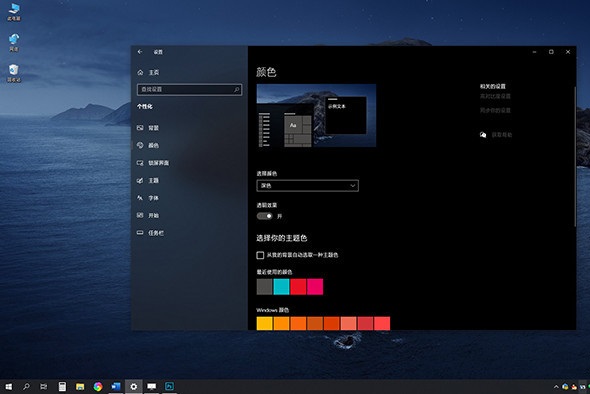
通过“设置”→“个性化”→“颜色”→“深色”,即可切换到“暗黑模式”。
不过Win10的这个暗黑并不完善,目前仅作用于开始菜单、资源管理器、UWP几个地方,很多地方都没有覆盖。
2、修改主题色(Win10内置)
Win10的暗黑主题会修改开始菜单,但不会对图标背景做调整,因此常常会呈现出一种菜单深色、图标亮色的怪异效果!
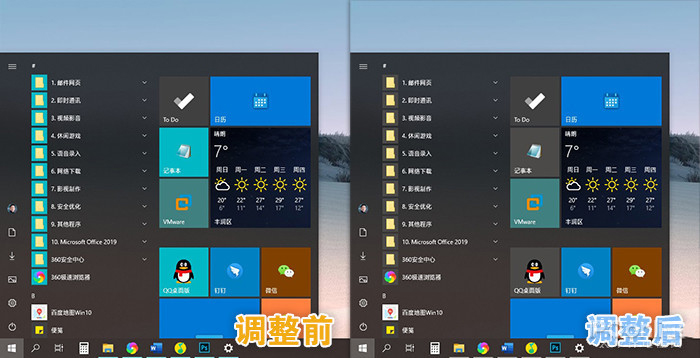
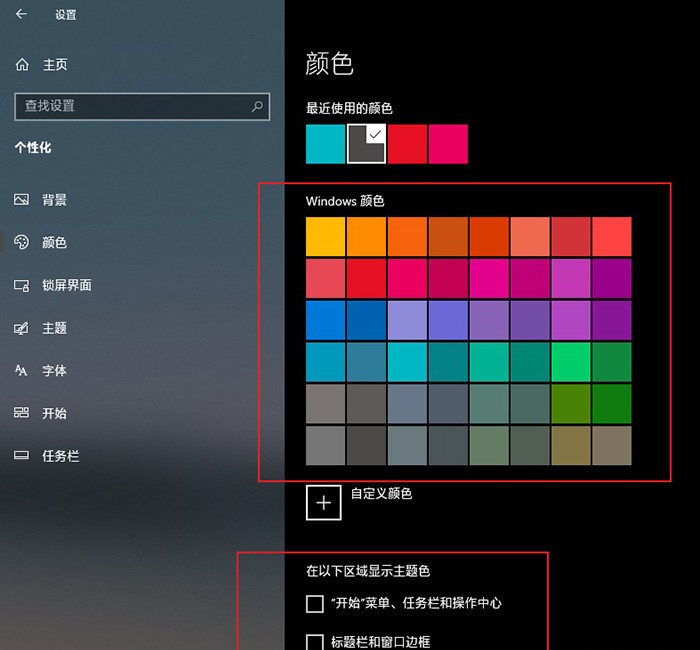
解决方法是在“设置”→“个性化”→“颜色”中,将主题色改为深色。修改完成后,最好也将“‘开始’菜单、任务栏和操作中心”、“标题栏和窗口边框”前面的复选框取消,这样可以让深色的效果更明显!
3、自动切换明/暗模式(Auto Dark Mode)
Win10的暗色主题并不支持自动切换,每次点击非常麻烦,我们可以借助一款小软件Auto Dark Mode,让系统实现自动化明/暗切换。
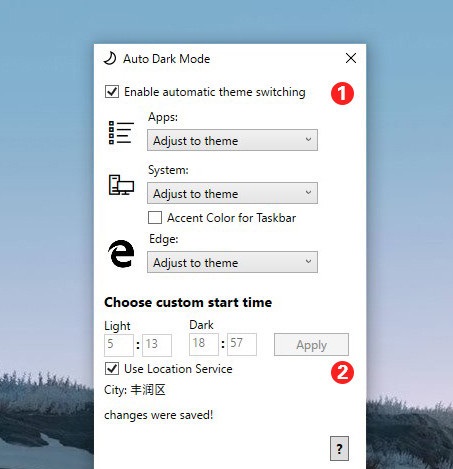
软件设置很简单,只要勾选“Enable automatic theme switching”、“Use Location Service”复选框,即可实现主题的定时自动切换(根据所在地日出/日落时间)。此外你也可以手工指定切换范围(主题、应用),以及自动切换时间。
4、浏览器夜间模式(Dark Reader)
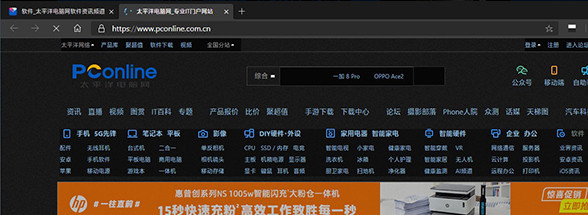
Microsoft Edge的夜间模式,也是属于半吊子型的。
尽管可以在“设置”→“外观”→“主题”中,将主题设为“深色模式”,却不会对网页起作用,晚上用起来还是很刺眼的。
我们也可以使用其它浏览器,进行暗黑模式的设置。
5、时通讯软件(QQ)
QQ并未内置夜间模式,但我们可以通过将主题设置为“黑色”,并将透明度调至最大,来模拟暗黑模式效果。处理完成后,整个界面会呈现暗色,聊天窗口也会相应发生改变,实际效果还是不错的。
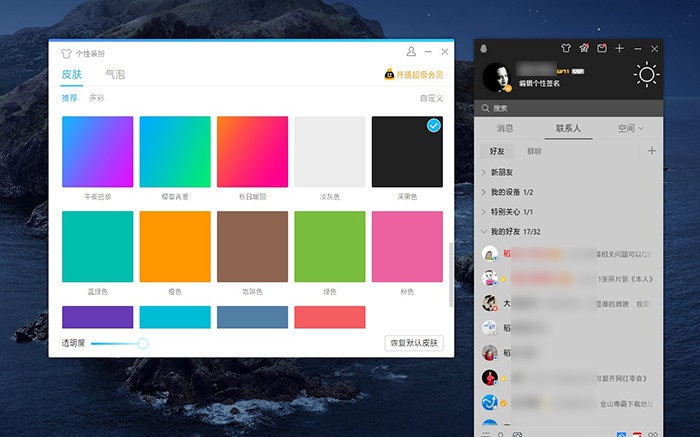
QQ的暗色处理
6. 办公软件(WPS)
微软Office不支持暗黑模式,只有一个勉强挨点边的“黑色主题”。不过我们可以尝试另一款国产办公软件——WPS。
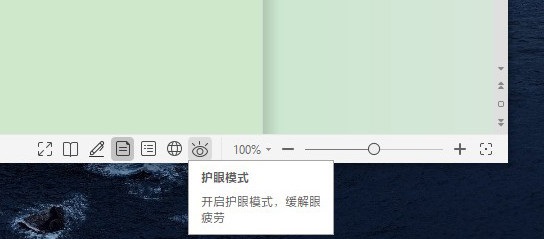
WPS中的护眼模式
WPS的护眼功能位于状态栏右侧,点开后整个屏幕会呈现豆绿色,长时间观看也不会眼酸。此外,它还有一个专门为夜猫子准备的“午夜”皮肤,和护眼功能配在一起效果很棒!

7、调整屏幕亮度
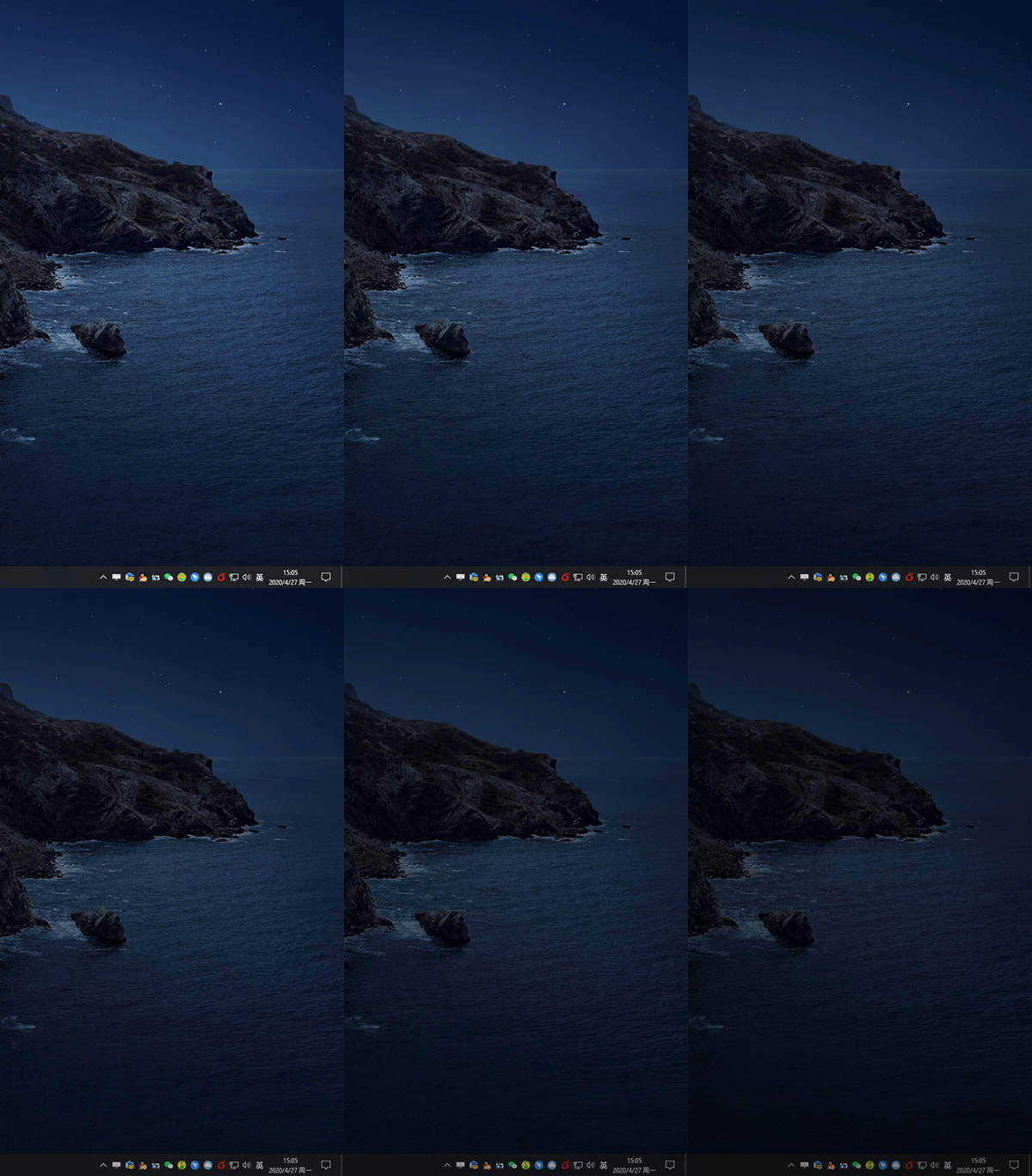
可以直接调整屏幕亮度,也可以使用其它辅助软件进行亮度的调整设置等。
以上就是微软win10暗黑模式不好用? 七招立即拯救暗黑模式的所有内容了,更多使用技巧都可关注系统520进行查看哦
相关文章
- 2026 最新 Win10 系统推荐!
- 设置Win10护眼模式颜色为绿色方法
- 干净不带软件的纯净版Win10下载
- Win10系统如何设置默认打印机
- Win10发现不了无线网络的三种解决方法
- 如何切换联想拯救者显卡模式
- 联想Win10改Win7如何设置bios?联想Win10改Win7设置bios的方法
- 戴尔Win10睡眠无法唤醒怎么办?戴尔Win10睡眠无法唤醒解决方法
- 戴尔Win10睡眠后花屏怎么办?戴尔Win10睡眠后花屏解决方法
- 华硕Win10开机自动进入Bios无限循环的解决方法
- Win10更新错误提示0x8007371b怎么办?更新错误0x8007371b的解决方法
- Win10 20H2无法更新最新系统怎么办?Win10 20H2无法更新最新系统的解决方法
- Win10 20H2怎么升级到22H2?Win10 20H2升级到22H2的方法
- Win10系统补丁更新在哪里?Win10更新补丁的教程
- 戴尔Win10忘记开机密码怎么办?戴尔Win10忘记开机密码解决方法
- 华硕Win10怎么开启VT?华硕Win10开启VT模式详细流程








