
win10鼠标可以移动左右键失灵怎么办?win10鼠标可以移动左右键失灵解决方法
当我们使用win10系统的时候,如果遇到鼠标按键失灵怎么办呢?下面一起来看看win10鼠标可以移动左右键失灵的解决方法吧。
win10鼠标可以移动左右键失灵怎么办?
win10鼠标可以移动左右键失灵解决方案:
一、外接鼠标键盘自身存在故障导致无法使用
建议更换外接鼠标键盘测试,部分无线键盘鼠标可以检查下电池是否有电。
二、系统未识别USB设备导致无法使用
重启电脑或插拔设备或换其他USB接口外接测试是否可以使用。
三、系统设置和驱动方面存在问题导致无法使用
1、关闭USB设备的节能模式
(1)鼠标右键点击”开始”按钮,选择”设备管理器”打开,找到”人体学输入设备”和”鼠标和其他指针设备”打开,将其中的设备分别双击打开;
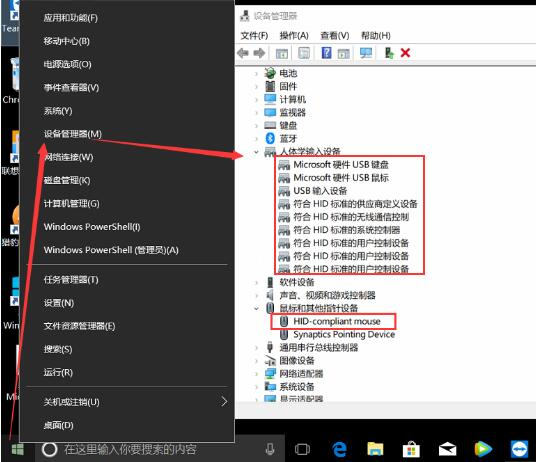
(2)打开”电源管理”选项,取消勾选”允许计算机关闭此设备以节约电源”的选项后点确定后重启观察问题是否解决。

(注:部分设备可能无电源管理功能,此类设备直接跳过即可。)
2.卸载USB相关驱动后重启让系统自动驱动观察问题是否解决。
PS:此操作存在风险,建议您提前备份好您的重要数据后进行操作。
(1)鼠标右键点击”开始”按钮,选择”设备管理器”打开,找到”人体学输入设备”和”鼠标和其他指针设备”打开;
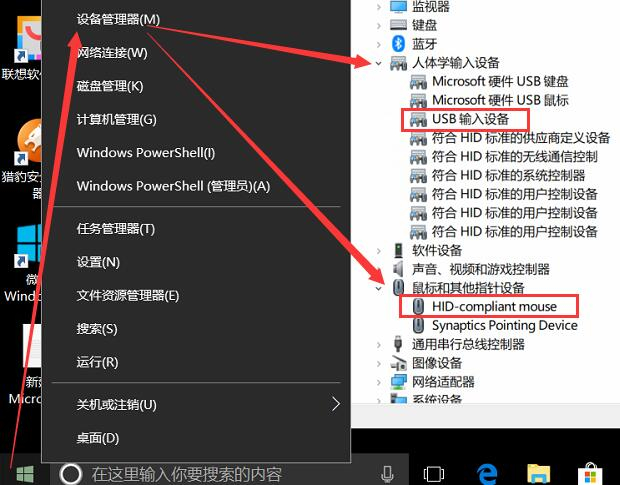
(2)将名称为”USB输入设备”,和”HID-compliant mouse”(如存在多个同名设备可以一块卸载)的设备分别鼠标右键点击,选择卸载设备,点击卸载后重启电脑让系统自动驱动观察问题是否解决。

四、系统方面存在问题导致无法使用
建议备份好数据后恢复系统或重新安装系统排除系统方面的问题。
五、可能是电脑自身USB接口存在故障导致无法使用。
建议您联系就近的服务网点,请专业人士帮助检测。
相关文章
- Win10鼠标乱动不受控制的解决办法
- Win10鼠标一直转圈闪烁怎么解决-Win10鼠标转圈一闪一闪的解决方法
- Win10鼠标滚动翻动行数怎么设置
- Win10待机后鼠标无法唤醒电脑的解决方法
- Win10鼠标光标突然变大怎么办-Win10鼠标光标变得很大的解决方法
- Win10鼠标移动有拖影怎么办
- Win10鼠标光标颜色在哪里改-Win10更改鼠标指针颜色方法
- window10怎么更改鼠标指针?win10鼠标指针设置教程
- win10鼠标右键无法弹出菜单怎么办?
- win10鼠标右键一直转圈圈怎么办?
- win10鼠标光标乱跑怎么回事?win10鼠标光标乱跑的两种解决方法
- win10鼠标大小怎么调?win10鼠标大小调整方法
- win10鼠标没反应怎么办?win10鼠标没反应的两种解决方法
- win10鼠标光标移动太快怎么解决方法?
- win10系统鼠标右键失灵怎么办?
- win10鼠标能动但点击无反应








