
win10鼠标能动但点击无反应
在使用win10系统时,若遇到可移动的鼠标却无法点击,鼠标不动时,先不要急。笔者认为Windows10系统的UAC设置窗口可以做一些调整,或者是运行窗口、输入命令regedit在注册表中进行设置。详细的步骤就来看看小编是怎么做的吧~

win10鼠标能动但点击无反应
第一种方法:
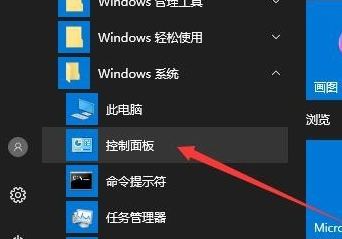
1.在Windows10桌面,依次点击“开始/Windows系统/控制面板”菜单项。
2.这时就会打开Windows10的“控制面板”窗口,点击窗口中的“系统和安全”快捷链接。

3.在打开的新窗口中,点击“更改用户帐户控制设置”快捷链接。

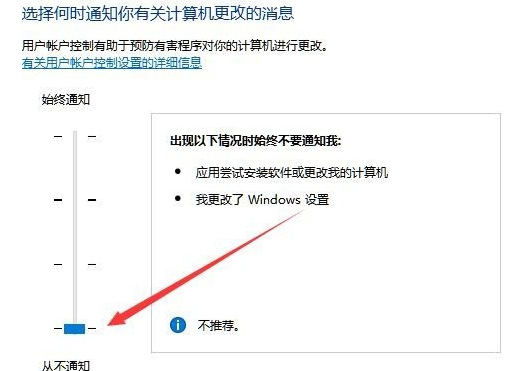
4.这时可以打开Windows10系统的UAC设置窗口,把其滑块拉到最底部,最后点击“确定”按钮就可以了。
第二种方法:
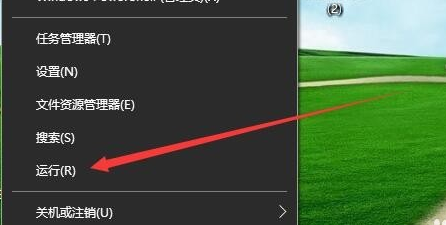
1.在Windows10桌面右键点击开始按钮,在弹出菜单中选择“运行”菜单项。
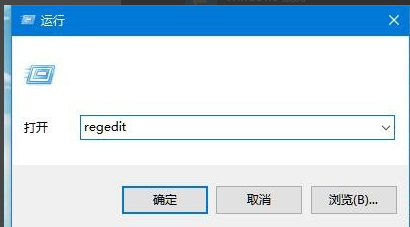
2.在打开的Windows10“运行”窗口中,输入命令“regedit”,然后点击“确定”按钮。
3.在打开的“注册表编辑器”窗口中,定位到【HKEY_LOCAL_MACHINESOFTwAREMicrosoftwindowsCurrentVersionPoliciesSystem】注册表项

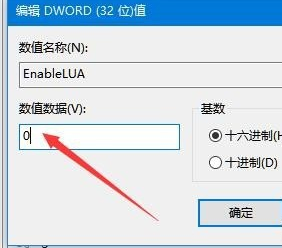
4.在右侧打开的窗口中找到“EnableLUA”注册表键值,然后右键点击该键值,在弹出菜单中选择“修改”菜单项。

5.在打开的“编辑Dword值”窗口中,把数值数据修改为0,最后点击“确定”按钮即可。
以上就是小编给各位小伙伴带来的win10鼠标能动但点击无反应的所有内容,希望你们会喜欢。








