
一键奇兔刷机软件如何使用,小编告诉你如何使用一键奇兔刷机软件
现在,随着手机渐渐的流行起来,随着安卓智能手机的发展,国内涌现了很多一键刷机工具,这些软件的出现,让人人都会刷机成了一种可能。所以刷机已经不是什么稀奇的事了,越来越多的用户选择用一键奇兔刷机软件自己刷机,那么,今天小编就教大家如何用奇兔刷机给手机刷机。
奇兔刷机是由深圳市奇兔软件技术有限公司研发的一款安卓刷机工具,致力于降低普通安卓用户的刷机技术门槛,从而提升安卓手机用户的使用体验,很多小白用户都乐于使用一键刷机工具进行刷机,既简单又安全。接下来,小编就给大家介绍这款奇兔刷机来刷机的操作。
一键奇兔刷机软件如何使用
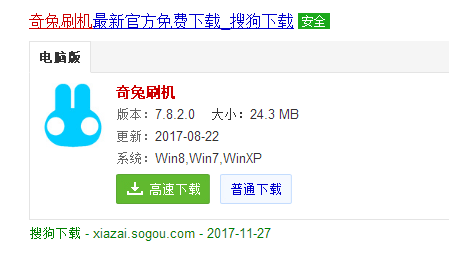
奇兔系统软件图解1
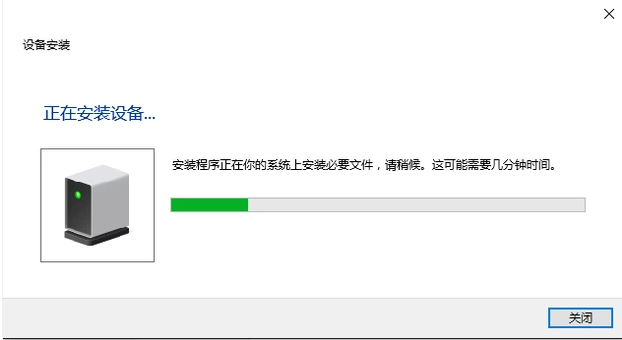
下载安装完毕后,连接手机,然后会弹出一个”安装设备“的窗口,等待一会。
软件系统软件图解2
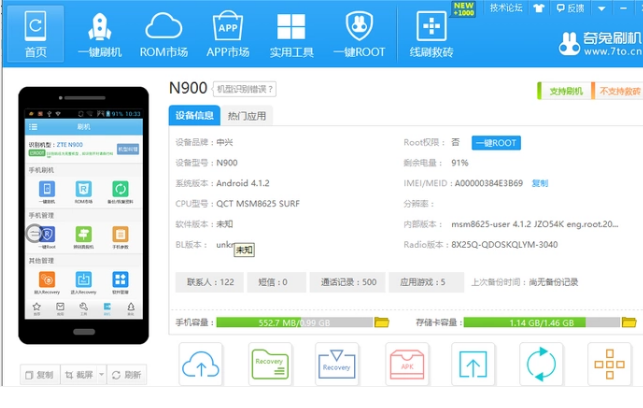
打开手机的usb调试。
奇兔系统软件图解3
在上方一栏点击“一键Root”。

软件系统软件图解4
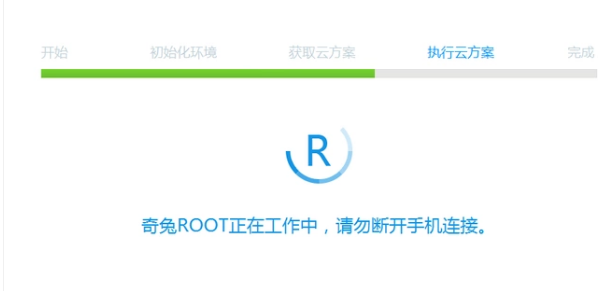
手机就成功获得root权限。
软件系统软件图解5
然后手机会进行重启,等重启完毕即可。

刷机软件系统软件图解6
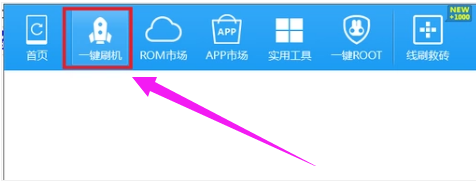
接着点击“一键刷机”。
奇兔系统软件图解7
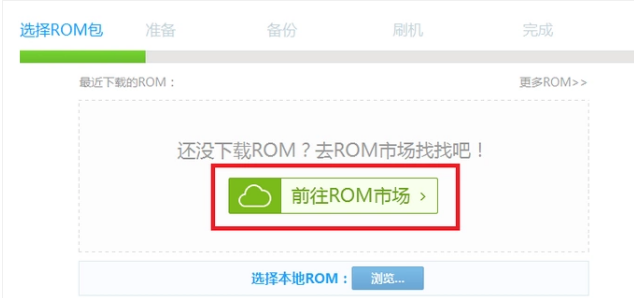
页面中会出现“选择Rom包”,点击“前往Rom市场”。
刷机软件系统软件图解8
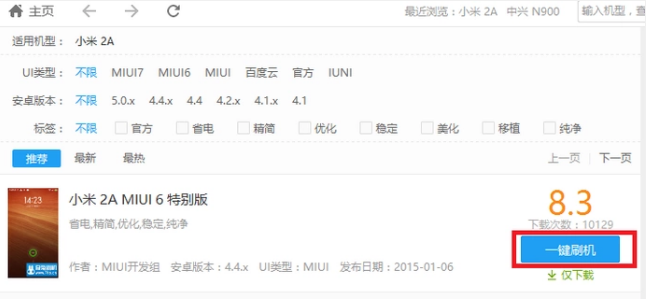
在ROM市场选择自己手机型号的ROM包。然后点击“一键刷机”。
软件系统软件图解9
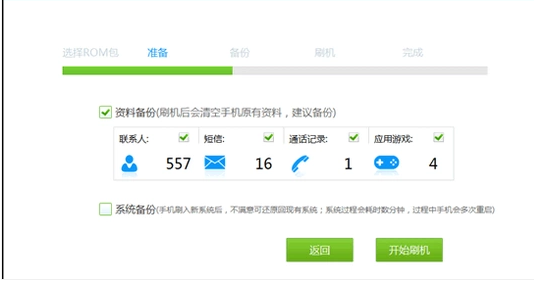
然后就进入刷机模式。
刷机软件系统软件图解10
等待大概7-15分钟后,手机就完成刷机了。最后等待手机重启就可以了。
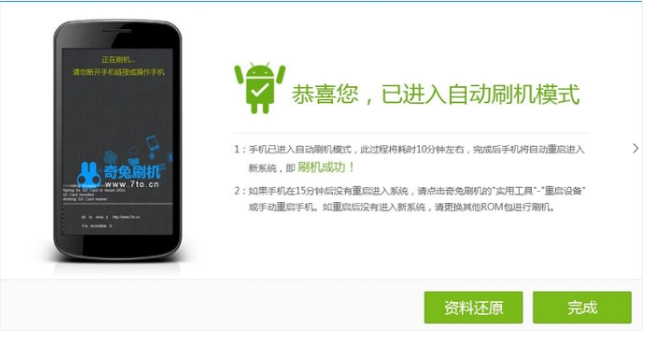
刷机软件系统软件图解11
以上就是奇兔刷机软件来进行刷机的操作步骤了。
相关文章
- 有没有一键重装XP系统的软件呢?
- 360一键root软件,小编告诉你如何制作一键root
- 冰点还原软件如何使用,小编告诉你如何使用冰点还原软件
- 一键启动,小编告诉你电脑开机一键启动所有软件
- 小编教会你电脑没有U盘重装系统的轻松方法
- 韩博士,小编告诉你韩博士一键重装系统
- f11一键还原精灵如何使用,小编告诉你如何
- 一键清理垃圾,小编告诉你电脑怎么一键清理垃圾
- 研习win10怎么一键还原系统?
- 一键ghost如何还原,小编告诉你电脑一键ghost如何还原
- 一键备份系统,小编告诉你Win7怎么一键备份电脑系统
- 解答win7一键重装系统
- 小编告诉你如何用系统之家一键系统重装大师
- 一键ghost如何还原,小编告诉你电脑一键ghost如何还原
- 笔记本一键还原,小编告诉你联想笔记本怎么一键还原
- 小编详解老毛桃一键还原教程
热门教程
win11关闭windows defender安全中心的四种方法
2Win11如何关闭Defender?Windows11彻底关闭Defender的3种方法
3win10不显示视频缩略图的两种解决方法
4win11任务栏怎么显示网速?win11任务栏显示实时网速的方法
5win10关闭许可证即将过期窗口的方法
6安装NET3.5提示0x800f0950失败解决方法
7win11怎么切换桌面?win11切换桌面的四种方法
8win11忘记pin无法开机的三种最简单办法
9Win11移动热点不能用怎么办?移动热点不工作怎么办?
10Win11如何打开预览窗格?Win11显示预览窗格的方法
装机必备 更多+


重装教程
大家都在看






