
一键清理垃圾,小编告诉你电脑怎么一键清理垃圾
电脑使用时间长了,很多人都会感觉出来越来越慢,其实主要是由于垃圾太多了,清理不彻底导致的,面对杀毒软件所清理的微量垃圾总是感到很无奈,那么如何清理电脑垃圾呢?下面,小编给大家带来快捷又有效的一键清理垃圾的操作方法。
清理电脑系统的垃圾,这是一个我们经常在做但做得不完全的事情,一些临时文件、日志文件、索引文件等等,如果我们不定时清理就会堆积在那里,导致影响我们的使用,下面,小编就来跟大家讲解电脑一键清理垃圾的操作了。
电脑怎么一键清理垃圾
@echo off
echo 正在清除系统垃圾文件,请稍等......
del /f /s /q %systemdrive%*.tmp
del /f /s /q %systemdrive%*._mp
del /f /s /q %systemdrive%*.log
del /f /s /q %systemdrive%*.gid
del /f /s /q %systemdrive%*.chk
del /f /s /q %systemdrive%*.old
del /f /s /q %systemdrive%recycled*.*
del /f /s /q %windir%*.bak
del /f /s /q %windir%prefetch*.*
rd /s /q %windir%temp & md %windir%temp
del /f /q %userprofile%cookies*.*
del /f /q %userprofile%recent*.*
del /f /s /q "%userprofile%Local SettingsTemporary Internet Files*.*"
del /f /s /q "%userprofile%Local SettingsTemp*.*"
del /f /s /q "%userprofile%recent*.*"
echo 清除系统LJ完成!
echo. & pause

一键清理系统软件图解1
记事本重命名:清除系统LJ.bat
保存即可,双击运行。
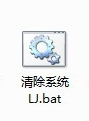
清理垃圾系统软件图解2
清除垃圾中,,,,

电脑垃圾系统软件图解3
根据提示,点击窗口,点击键盘任意键结束,完成清理。
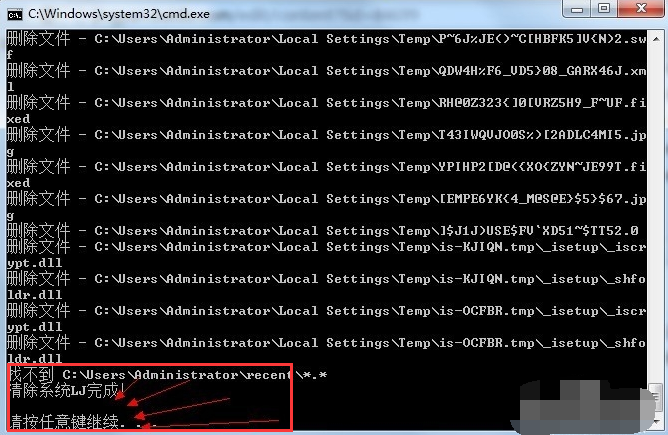
系统垃圾系统软件图解4
经过深度清理,恢复电脑的运行速度
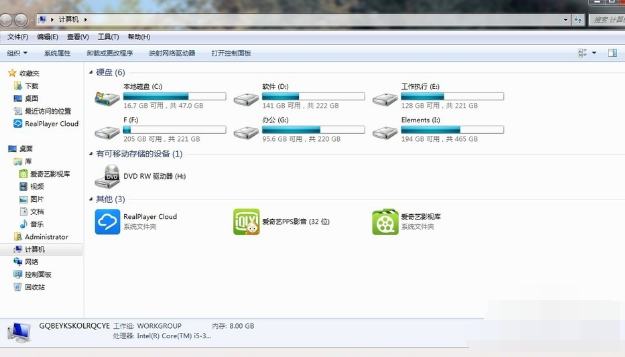
一键清理系统软件图解5
轻松方便快捷,做成bat后放置在桌面。
新建记事本,打开放入代码,保存关闭
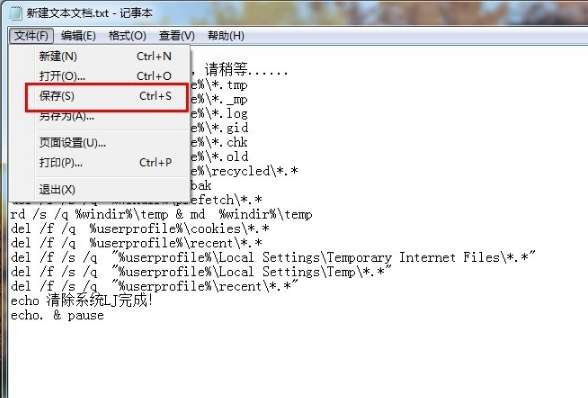
一键清理系统软件图解6
重命名记事本
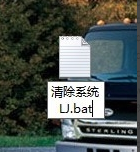
电脑垃圾系统软件图解7
完成,双击运行
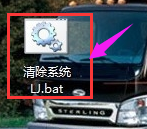
清理垃圾系统软件图解8
以上就是脑一键清理垃圾的操作了。








