
如何取消win10开机密码?
我们都知道,很多时候为了安全,都会为自己的电脑设置登录密码(开机密码)。在开机的时候,需要输入密码才能登录Windows系统。但对于家庭电脑而言,如果电脑上没有什么隐私和绝密文件的话,是没有必要设置开机密码的。设置开机密码后,每次开机都需要输入密码比较麻烦,浪费时间。那么对于win10如何取消开机登陆密码?下面就把解决这种问题的方法给大家分享一下,希望可以帮助到大家。
Win10取消开机密码方法一:
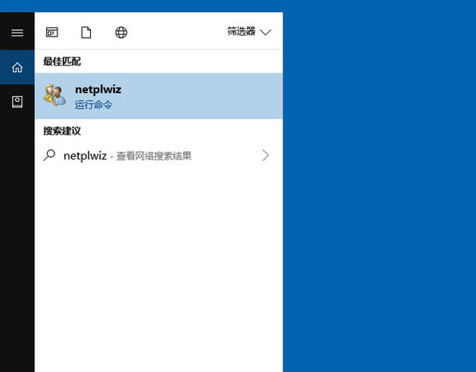
1、首先点击Win10桌面左下角的搜索图标,进入Cortana搜索页面,在底部搜索框中键入netplwiz命令,如下图所示:
2、之后会搜索出netplwiz控制账户入口,我们点击最顶部如图所示的“netplwiz”,进入Win10账户设置,如下图所示。
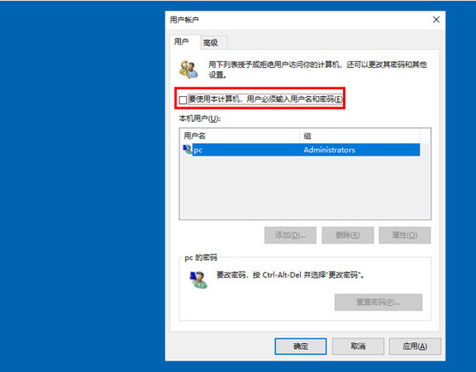
3、进入Win10用户账户窗口后,我们将【要使用本计算机,用户必须输入用户名和密码】前面的勾去掉,然后点击底部的“确定”,如下图所示。
4、最后在弹出的自动登录设置中,填写上Win10开机密码,完成后,点击底部的“确定”即可,如图所示
Win10取消开机密码方法二:
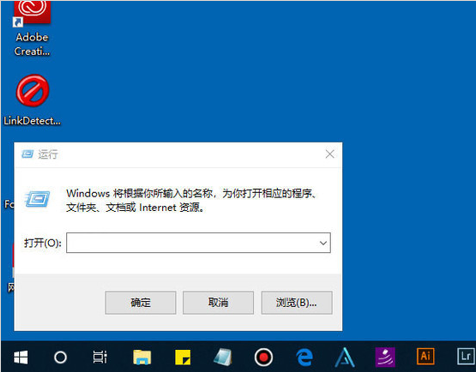
1、右键Win10系统的开始菜单,选择弹出菜单里的运行,如下图所示。
2、在运行对话框里输入:netplwiz,然后点击确定,如下图所示。
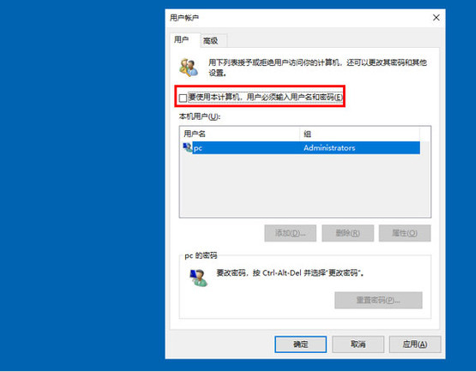
3、点击后,在用户帐户对话框里可以看到“要使用本计算机,用户必须输入用户名和密码”被勾选中了,如下图所示。
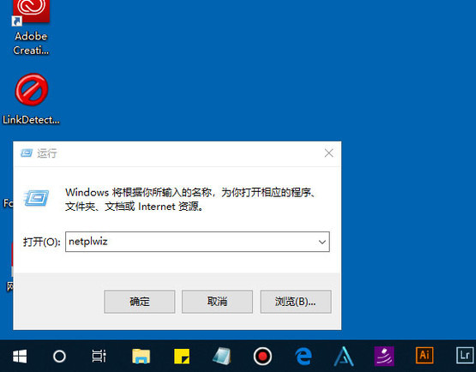
4、将用户帐户对话框里的“要使用本计算机,用户必须输入用户名和密码”前面的勾勾去掉,然后点击应用,如下图所示。
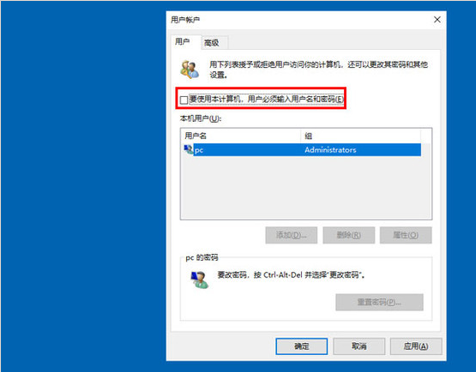
5、点击确定后,弹出自动登录对话框验证权限,输入用户名和密码点击确定,下次开机登录时就不需要密码了。
以上就是两种win10取消开机密码的步骤,希望能帮助你们。
相关文章
- Windows10如何取消pin码登录?
- Win10如何取消自动下载软件
- win10如何取消固定磁贴的模式?
- windows10系统如何取消欢迎界面
- windows10系统下如何取消QQ宠物自动登陆
- win10怎么取消开机密码?
- Win10系统关闭防火墙后弹窗消息如何取消?
- Win10系统如何取消远程桌面账户密码登录?
- Win10电脑如何取消视觉特效?Win10电脑取消视觉特效的方法
- Win10如何取消平板模式?平板模式如何切换回传统桌面?
- Win10专业版如何取消视觉特效?Win10专业版取消视觉特效的技巧
- Win10如何取消用户账户控制?用户账户控制取消教程
- Windows10如何取消pin码登录?Win10删除pin登录密码步骤
- 如何取消Win10系统进入休眠后一碰鼠标就被唤醒功能?
- 华硕Win10开机自动进入Bios无限循环的解决方法
- 戴尔Win10开机自动修复怎么办?戴尔Win10开机自动修复解决方法








