
电脑启动不了怎么办,小编告诉你笔记本电脑启动不了怎么办
笔记本给我们带来极大方便的同时,也会给我们带来了一些麻烦,笔记本电脑开不开机的原因及解决方法是什么呢?一般这种情况属于内存或者硬盘故障导致的,当然也有可能是系统故障,因此有很多的用户都表现的束手无策,下面,小编就来跟大家分享笔记本电脑启动不了的方法。
相信有笔记本的用户有过这样经历,就是笔记本电脑在玩着玩着突然就关机了,然后怎么开机都开不了是怎么回事呢?要怎么处理呢?面对笔记本电脑一下子不能启动了,这个时候千万不要着急,寻找原因便能够解决,下面,小编就給大家介绍笔记本电脑启动不了的方法。
电脑启动不了怎么办
电脑系统软件图解1
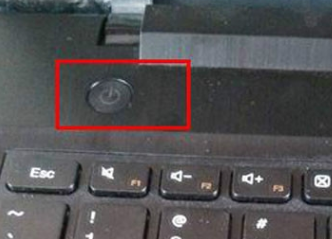
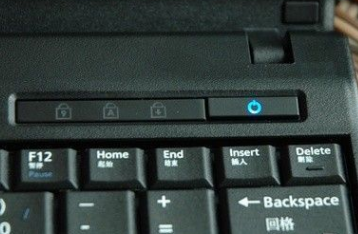
长按开机键30秒左右,让笔记本消耗掉内部的残余静电,如果不放心可长按30秒后休息五六分钟再次长按电源键,这也就是放掉静电的过程
笔记本系统软件图解2
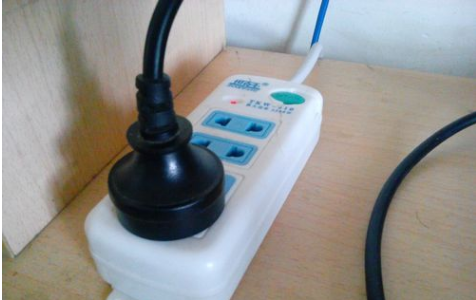
之后不要插电池,直接插上外接电源,如果外接电源是插插座的话记得插上外接电源连接笔记本后再去打开插座开关,等待十多秒后按开机键开机,如果依旧无任何反应则可能是电源适配器异常,拔掉电源适配器
电脑系统软件图解3
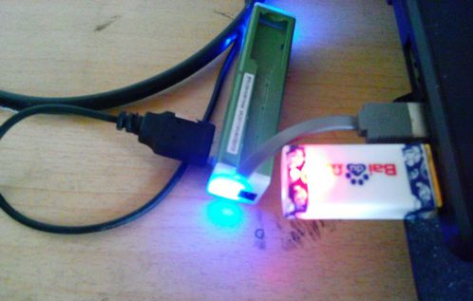
注:如果插上电源适配器后适配器上的灯正常亮着一般表示适配器工作正常,如果插上后电源适配器的灯立马灭掉请立马拔掉电源适配器,这是适配器的线路问题,再插上可能导致主板烧坏或短路。
电脑系统软件图解4
拔掉电源适配器装上电池去开机,如果装上电池去开机也没有反应那可能就是主板内短路或异常了,这时候就不要自己再去按开机键了了,立马送修
笔记本系统软件图解5
在尝试单独使用电源适配器和单独使用笔记本电池无法开机的情况下,拔掉所有外接设备,电池和电源适配器,将笔记本长按开机键放掉静电后并静置几十分钟再连接电源适配器去开机就正常了

电脑无法启动系统软件图解6
以上就是笔记本电脑启动不了的解决方法。
相关文章
- 重装 Win10 系统的步骤
- 手把手教你如何重装电脑系统
- U盘重装笔记本系统的方法
- 怎么用U盘重装Win11 24H2-使用U盘重装Win11 24H2最简单的方法
- 新手如何重装电脑系统-新手重装系统最简单的方法教程
- 电脑重装系统怎么操作-手把手教你如何重装Win10系统
- 如何彻底重装联想拯救者-联想拯救者重装教程
- 没有U盘怎么给电脑重装系统-重装系统步骤和详细教程
- 重装电脑系统怎么装-重新安装系统最方便的方法
- 华硕电脑如何使用U盘重装系统-U盘重装华硕电脑的方法
- 一体机电脑,小编告诉你如何组装一体机
- 一键清理垃圾,小编告诉你电脑怎么一键清理垃圾
- 一键清除,小编告诉你电脑怎么一键清除
- 一键启动,小编告诉你电脑开机一键启动所有软件
- 展示win10电脑一键还原教程
- 如何彻底重装联想拯救者 - 详细的联想拯救者重装教程








