
微软将推出Win11/10全新迁移工具!支持局域网文件传输
纯净版系统7月22日最新消息,微软确认将推出一个Win11/10 全新迁移工具,该工具不仅可以允许用户通过局域网将旧电脑的文件传输至新设备,而且如果账户内有现成备份,则可以使用“Windows 还原体验”进行还原。

微软表示:如果 Microsoft 账户有现成备份,则可以使用“Windows 还原体验”进行还原。不过,这一功能目前在中国不可用。
传输的内容是什么?
在传输过程中,将复制以下内容:
所有文件:跨文件夹或驱动器保存的文档、照片、视频和其他文件将传输到新电脑。
设置和首选项:这包括壁纸、主题和其他个性化设置。
不会转移哪些内容?
系统文件和 OS 文件(如程序文件、程序数据、临时等)将自动从传输中排除。
不会传输 OneDrive 文件。在新电脑上登录到 OneDrive 以访问它们。
在以前的电脑上安装的应用程序。
保存的密码和登录凭据。
使用 BitLocker 加密的驱动器。若要包含此类驱动器中的数据,请在开始传输之前对其进行解密。
要求
作系统版本:以前的电脑可以运行 Windows 10 或 Windows 11,而新电脑必须运行 Windows 11 版本 2024 或更高版本。目前不支持基于 ARM 的设备。
Microsoft 帐户:在新电脑上,在设置过程中使用 Microsoft 帐户登录。确保帐户尚未包含现有备份。
工作原理
用户可在设置新电脑时进行传输。下面是微软官方对于该过程的分步概述:
确保两台电脑都连接到同一 Wi-Fi 或 LAN 网络。
在整个传输过程中将两台电脑插入电源,以避免中断。
确保以前的电脑是最新的,其中包含 Windows 10 或 Windows 11 的最新累积更新。
打开 Windows 备份应用。
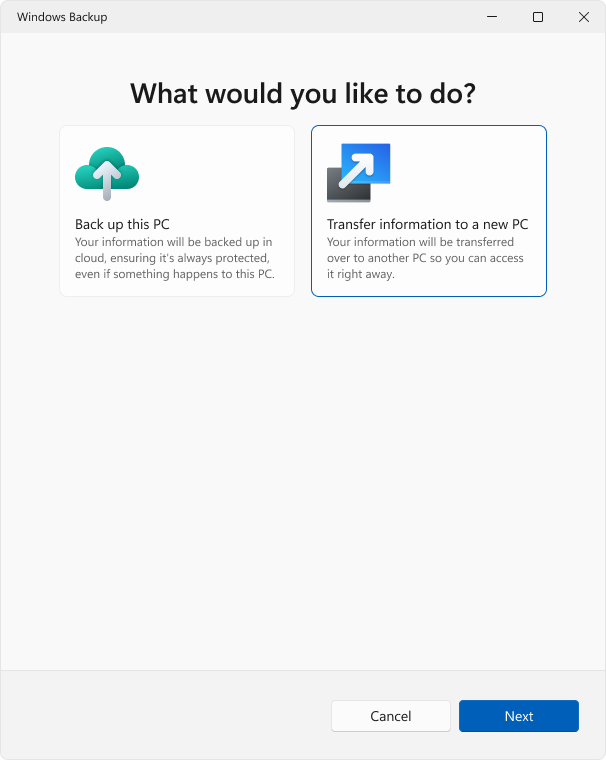
在 Windows 备份应用中,选择“将信息传输到新电脑”以开始配对。
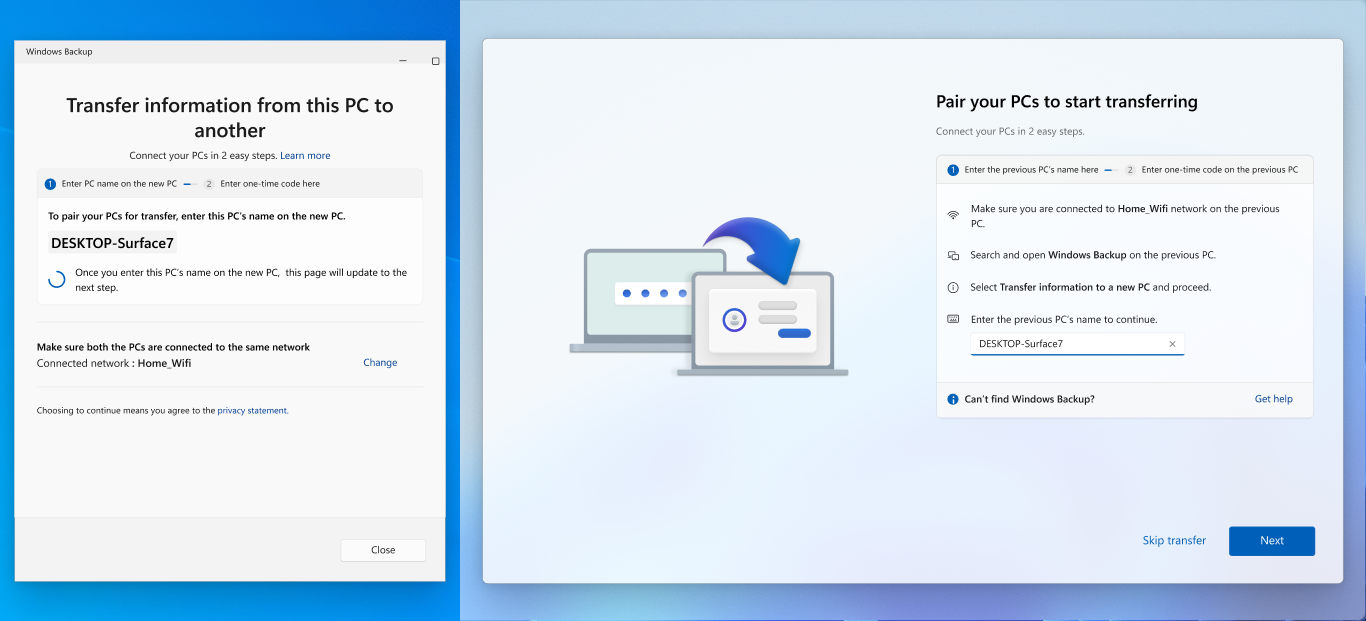
在上一台电脑上的 Windows 备份应用中,你将看到必须在新电脑上输入的电脑名称。
在新电脑上,你将看到一个一次性代码,必须在以前的电脑上的 Windows 备份应用中输入该代码。
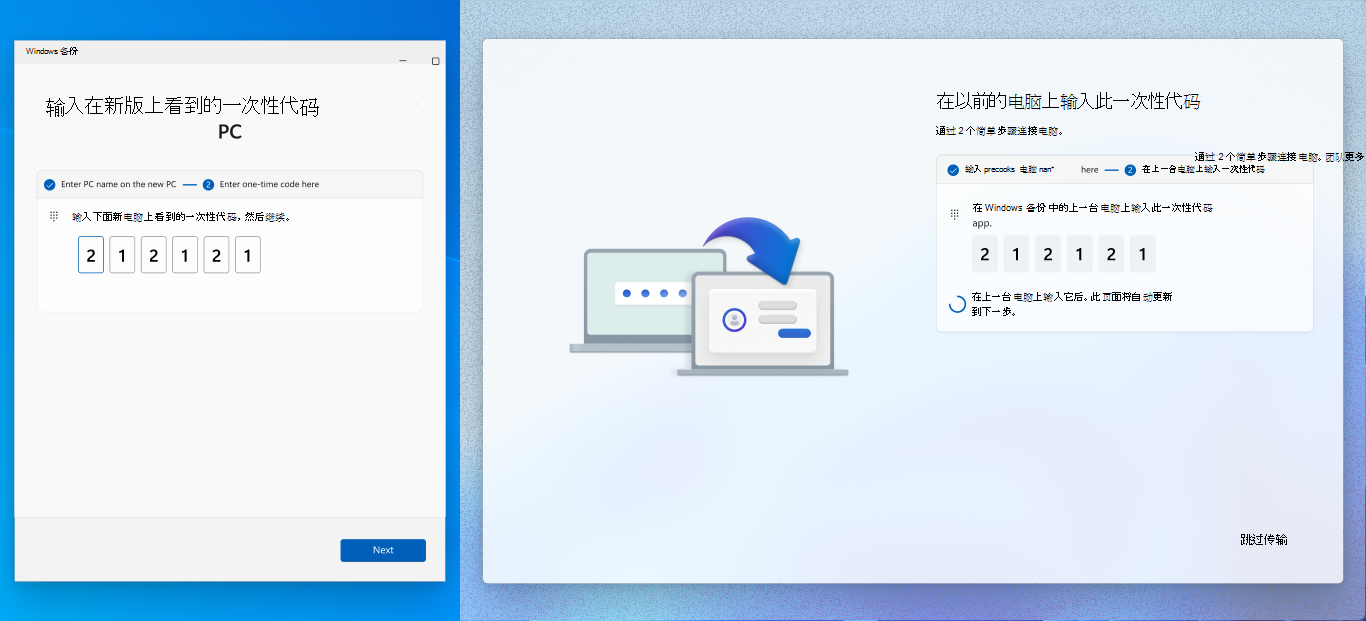
验证后,设备将安全配对。
选择要传输的内容。此时会显示可用于传输的文件和文件夹列表。使用下拉菜单调整所选内容,然后选择要引入的项目。
注意: 如果新电脑的存储空间比上一台电脑少,则必须取消选择某些文件或文件夹以适合可用空间,然后才能继续作。
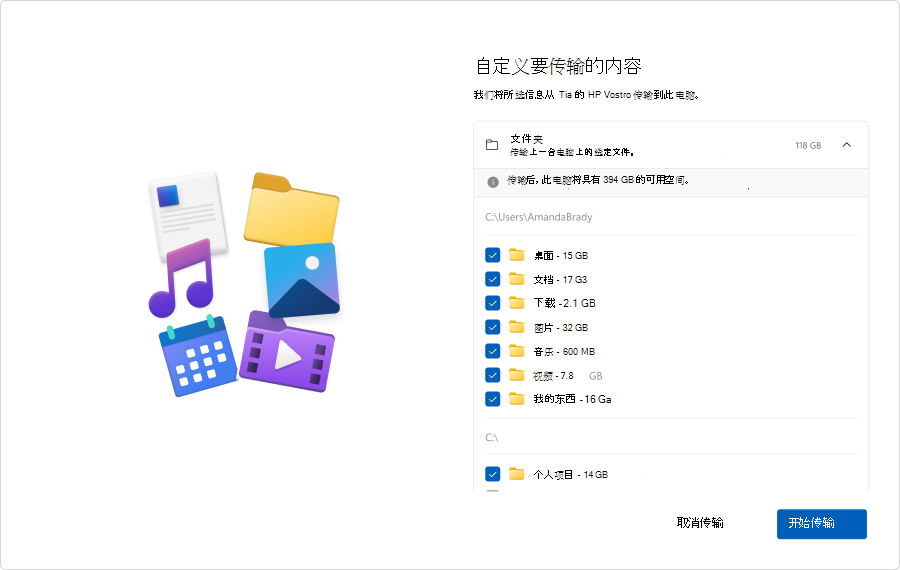
在新电脑上选择“开始传输”。
坐下来放松一下!文件和设置将复制到新设备。
传输完成后,你将收到已转移内容摘要。剩余的设置体验将照常进行。
微软表示,如果传输因网络问题或任何其他原因而中断,Windows 会自动尝试为你恢复传输。如果 Windows 无法恢复传输,你可以重启传输。
系统推荐
1. 家庭用户或者个人使用,都可以选择最新的Win10家庭版系统,功能可以满足日常使用所需,建议你下载:Windows10 22H2 X64 家庭中文版(前往下载)
2. 喜欢玩游戏的小伙伴,推荐你下载专门针对游戏优化的系统,性能得到提升,玩游戏体验感更好,推荐下载:Windows10 22H2 性能优化专业版(前往下载)
3. 拥有高级的数据处理需求的数据科学家、CAD 专业人员、研究人员、媒体制作团队、平面设计师和动画师,推荐你下载:Windows10 22H2 专业工作站版(前往下载)
4. 不追求新功能,对数据安全需求较高,追求稳定的企业用户,推荐你下载:Windows 10 企业版 LTSC (前往下载)
以上是纯净版系统提供的最新资讯,感谢您的阅读,更多精彩内容请关注纯净版系统官网。
相关文章
- 微软发布九月 Win11 RP 26x00.9539(KB5124010)预览版!
- 9 月大更新之后!微软 Defender 曝出补丁绕过型零日漏洞
- 微软推送九月 Win11 26H1 更新补丁 KB5124012!附更新日志
- 微软发布 2026 年最大 Win11 累积更新 KB5124008!
- 微软专项优化 Win11 内存占用!目标让 8GB 内存电脑更加流畅
- 微软确认 Win11 八月可选更新导致光标样式失效!
- 延期一个月!个人版微软 Whiteboard 白板停用推迟至 9 月 25 日
- WebView2 Runtime 更新提速!发布周期由 4 周改为 2 周
- Windows XP 发布 25 周年!回顾一代传奇系统
- 修漏洞引出新 Bug!微软 Defender 零日补丁意外造成病毒扫描崩溃
- 微软发出警告!管理员务必 8 月 22 日前完成旧版 Whiteboard 数据迁移
- 告别软件打开慢!微软分享 Windows 11 启动应用管理技巧
- 微软推送八月 Win11 26H1 更新补丁 KB5121000!附更新日志
- 微软向 Win11 24H2 / 25H2 推送八月累积更新补丁 KB5121003!
- 微软新版 Outlook 内置 Planner!速淘汰经典客户端
- 生命周期仅 7 天!微软紧急撤回 Microsoft 365 Copilot 域名排除管控功能








