
编辑推荐
-

系统之家装机大师增强版
还在为电脑系统卡顿、蓝屏、无法开机而烦恼?系统之家装机大师增强版就是你的最佳解决方案。它主打零基础全自动操作,全程可视化引导,即使你完全不懂电脑技术,也能跟着提示一步步完成系统重装。有需要的小伙伴就快来本站下载体验吧!
-
系统之家装机大师增强版
还在为电脑系统卡顿、蓝屏、无法开机而烦恼?系统之家装机大师增强版就是你的最佳解决方案。它主打零基础全自动操作,全程可视化引导,即使你完全不懂电脑技术,也能跟着提示一步步完成系统重装。有需要的小伙伴就快来本站下载体验吧!
-

驱动修复大师
驱动修复大师是一款功能强大的驱动修复软件,该软件不仅可以通过检查电脑情况来推送适合的驱动,而且还可以为用户提供常见的错误类型解决方案,轻松解决所遇到的问题。本站提供最新的安装包,感兴趣的用户就来本站下载体验吧。
-

驱动人生10网卡版
驱动人生10网卡版是一款十分优秀的电脑驱动程序管理软件,它能够自动检测并更新电脑上的各种硬件设备驱动程序。通过使用这款软件,用户可以方便地解决电脑硬件设备与操作系统之间的兼容性问题,提高电脑的性能和稳定性。有需要的用户可以在本站下载。
-

微软恶意软件删除工具
微软恶意软件删除工具是一款专业的软件卸载工具,能够对系统中的文件、文件夹、注册表以及系统扩展等进行全面而细致的扫描,快速定位并识别出诸如病毒、木马、间谍软件等多种类型的恶意软件,以确保始终可以检测和清除最新的恶意软件。
-

Win10系统开机启动文件夹在哪里?
在我们日常电脑的使用中,我们可以将常用的程序、工具等添加到开机启动文件夹中,这样可以加快使用速度或确保某些功能或服务一直运行。本期教程小编为大家带来了快速打开启动项文件夹的方法,需要的朋友们就来了解下吧。
时间:2025-03-23
-
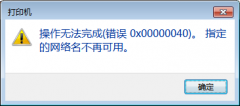
Win10共享打印机连接错误0x00000040的四种解决方法
近期有用户的电脑在连接局域网共享打印机时出错了,系统提示0x00000040的错误代码问题,导致这一问题的原因有可能有系统补丁带来的bug,以及其他问题,以下是小编整理的四种解决方法,希望可以让你的电脑正常连接共享打印机。
时间:2025-03-23
-
Win11日历弹不出来怎么办-Win11右下角日历无法打开解决方法
我们经常需要使用电脑的日历功能来记录重要的日期和事件。然而,对于一些使用Windows 11操作系统的用户来说,他们可能会遇到一个问题,那就是日历弹不出来。这个问题可能会给用户带来很大的不便。那么这个问题如何去进行解决呢?以下为大家带来解决的方法分享。
时间:2025-03-23
-
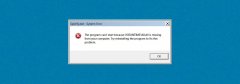
Windows运行程序缺少vcruntime140.dll怎么办?
在我们日常电脑的使用中,如果缺少DLL文件,那么将会导致部分程序出现无法启动或崩溃的问题,同时系统会显示错误消息,指示缺少特定的DLL文件。本期教程小编带来了Windows运行程序缺少vcruntime140.dll的两种解决方法,我们来看看吧。如果以下方法解决无效,那么可以下载DLL错误专修工具进行解决。
时间:2025-03-23
-
Win11系统xbox网络在哪里-Win11xbox网络的位置介绍
Win11系统xbox网络在哪里?Xbox网络是一个重要的功能,它使我们连接到Xbox Live服务并享受多人游戏、在线社交功能以及其他与Xbox相关的体验。如果您也正在寻找Windows 11系统中的Xbox网络设置的话,下面就和小编一起来看看吧。
时间:2025-03-23
-
Win10连接局域网共享打印机错误0x000003e3怎么办?
我们在使用打印机时,有时候会遇到一些问题,有的是更新系统补丁导致的,有的则是其他原因,本期教程小编将为大家带来的是连接局域网的共享打印机失败,提示错误0x000003e3的三种解决方法,有需要的朋友们就跟着步骤一起来解决看看吧。
时间:2025-03-23
-

Win11任务管理器不显示GPU怎么办-三种方法解决
Win11任务管理器不显示GPU怎么办?近期有一些使用Win11的用户反映,自己明明已经调用了GPU运算,但是管理器就是不显示GPU,那么我们遇到这一情况应该如何解决呢?以下小编带来了三种解决方法,我们一起来看看吧。
时间:2025-03-23
-
Win10蓝屏终止代码kmode exception not handled怎么办?
电脑蓝屏是最为常见的电脑问题,近期有用户的电脑在使用中就出现了蓝屏的情况,提示kmode exception not handled,这是什么原因导致的?我们又应该如何去解决呢?下文小编带来的原因分析及解决方法,我们一起来看看吧。
时间:2025-03-22
-

Win11无法卸载更新怎么办-Win11卸载更新失败的解决方法
在Windows 11操作系统中,更新是保持系统安全和稳定的重要手段,但有时候我们可能会遇到无法卸载更新的情况。这可能会导致一些问题,例如更新失败、系统崩溃或出现性能问题等。因此遇到这种问题我们要如何去解决呢?其实并不困难,下面就一起来看看吧。
时间:2025-03-22
-

Win11设置无密码访问共享文件夹操作教学
很多小伙伴都会去设置共享文件夹以便其他用户可以访问其中的文件。然而,访问共享文件夹通常需要输入用户名和密码进行身份验证。这可能会给用户带来一些不便。那么怎么去取消密码,实现直接进行访问呢?一起来看看以下详细的操作步骤教学吧。
时间:2025-03-22


