
Win10 inaccessible boot device无法进入系统怎么解决?
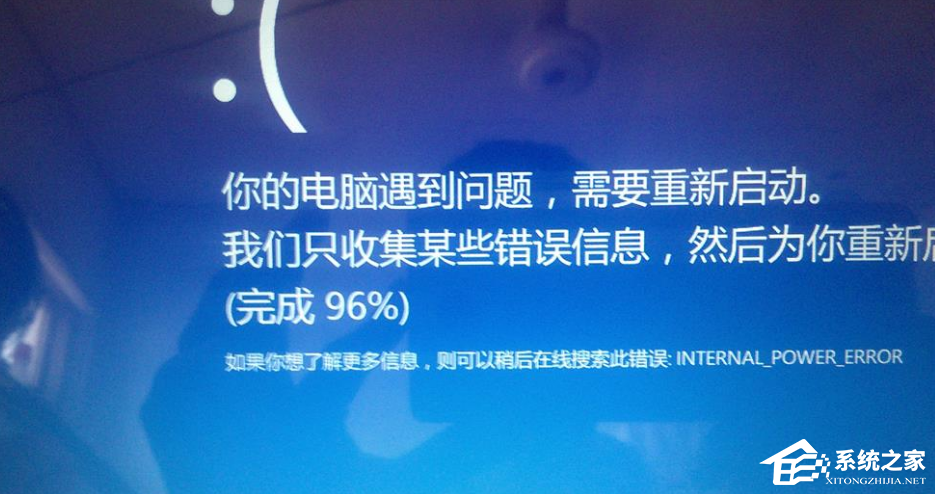
近期有用户在电脑的使用上,遇到了inaccessible boot device字样的提示,且无法进入系统正常操作,出现这一提示意味着系统无法读取或访问启动设备上的数据。以下小编带来了三种有效的解决方法,我们一起来看看吧。
方法一
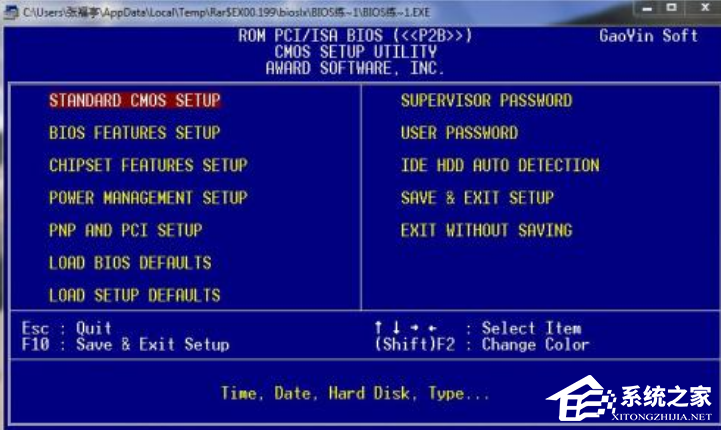
点击F2进入BIOS(如果F2无法进入,可以百度一下自己电脑品牌型号进入BIOS的快捷键),找到setting as default 进行重置,重置完按F10进行保存。
方法二
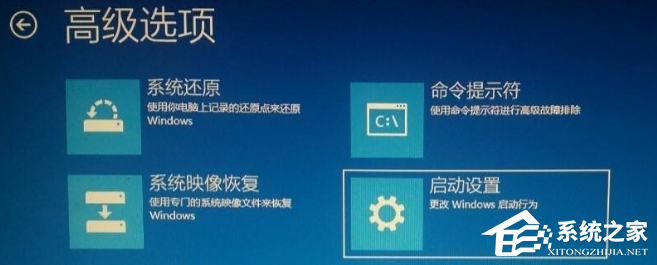
1. 高级启动项下疑难解答——高级选项——重启以更改 Windows 选项——启用安全模式,是否尝试过,能否进入系统,能进入就进入将更新卸载。
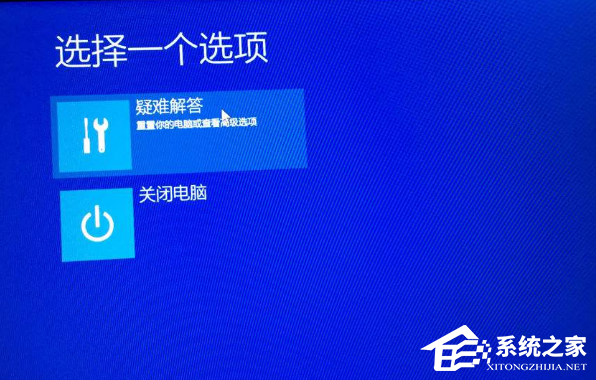
2. 您可以选择疑难解答——重启以更改 Windows 选项——选择禁用失败后自动重新启动,这样就不会无限重启了,看看能否进入系统。
方法三
可以尝试重新安装一个简单好用的系统来解决这些问题。
推荐一:正版Windows10专业版(22H2)64位系统>>>
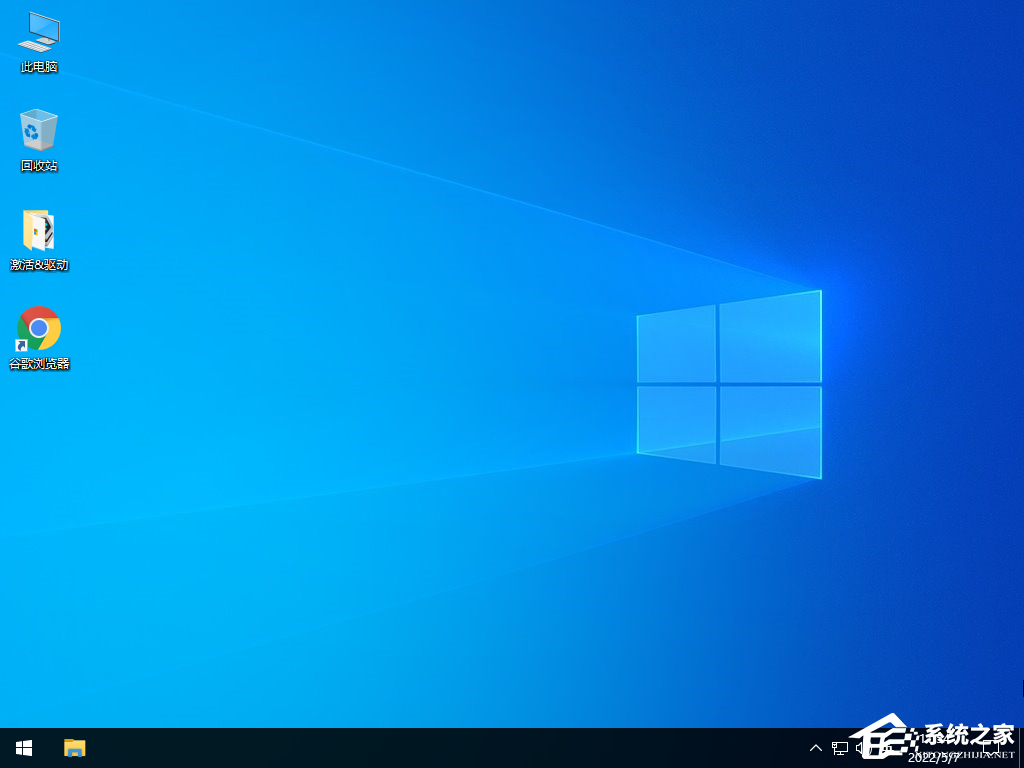
系统之家为你带来正版Windows10专业版(22H2)64位系统下载,该系统在正版Windows10的条件上修改而来,对系统做出了很多优化,删减了一些不必要的插件和组件,大大优化了系统的运行速度。同时还有效地改进整个安装过程,真正更快、最稳定地完成安装,在这里用户可以获得高质量、舒适的系统体验。

Win10家庭版正版激活系统是一款面向普通个人和家庭用户的Win10系统,能够完美支持笔记本、品牌机、组装机等,不仅拥有很多适合家庭用户的组件功能,而且在稳定性和整体性能都有一个明显的提升,用户在日常使用的时候可以流畅的使用各类软件和游戏,保证实际使用体验。系统安装方便快捷,无需再次激活,欢迎体验。

Win10正版纯净版系统是非常干净的系统,该系统除去装机必要的系统组件外,没有任何捆绑软件、第三方插件,保证系统内部没有任何木马程序和病毒软件,能够正常运行,同时安装起来方便又快速,不需要有专业的电脑操作技术,即使是电脑小白也可以简单几步即可安装使用。有需要的小伙伴们快来系统之家官网下载体验吧。
以上就是系统之家小编为你带来的关于“Win10 inaccessible boot device无法进入系统怎么解决?”的全部内容了,希望可以解决你的问题,感谢您的阅读,更多精彩内容请关注系统之家官网。
相关文章
- 2026 最新 Win10 系统推荐!
- 设置Win10护眼模式颜色为绿色方法
- 干净不带软件的纯净版Win10下载
- Win10系统如何设置默认打印机
- Win10发现不了无线网络的三种解决方法
- 如何切换联想拯救者显卡模式
- 联想Win10改Win7如何设置bios?联想Win10改Win7设置bios的方法
- 戴尔Win10睡眠无法唤醒怎么办?戴尔Win10睡眠无法唤醒解决方法
- 戴尔Win10睡眠后花屏怎么办?戴尔Win10睡眠后花屏解决方法
- 华硕Win10开机自动进入Bios无限循环的解决方法
- Win10更新错误提示0x8007371b怎么办?更新错误0x8007371b的解决方法
- Win10 20H2无法更新最新系统怎么办?Win10 20H2无法更新最新系统的解决方法
- Win10 20H2怎么升级到22H2?Win10 20H2升级到22H2的方法
- Win10系统补丁更新在哪里?Win10更新补丁的教程
- 戴尔Win10忘记开机密码怎么办?戴尔Win10忘记开机密码解决方法
- 华硕Win10怎么开启VT?华硕Win10开启VT模式详细流程








