
编辑推荐
-

系统之家装机大师增强版
还在为电脑系统卡顿、蓝屏、无法开机而烦恼?系统之家装机大师增强版就是你的最佳解决方案。它主打零基础全自动操作,全程可视化引导,即使你完全不懂电脑技术,也能跟着提示一步步完成系统重装。有需要的小伙伴就快来本站下载体验吧!
-
系统之家装机大师增强版
还在为电脑系统卡顿、蓝屏、无法开机而烦恼?系统之家装机大师增强版就是你的最佳解决方案。它主打零基础全自动操作,全程可视化引导,即使你完全不懂电脑技术,也能跟着提示一步步完成系统重装。有需要的小伙伴就快来本站下载体验吧!
-

驱动修复大师
驱动修复大师是一款功能强大的驱动修复软件,该软件不仅可以通过检查电脑情况来推送适合的驱动,而且还可以为用户提供常见的错误类型解决方案,轻松解决所遇到的问题。本站提供最新的安装包,感兴趣的用户就来本站下载体验吧。
-

驱动人生10网卡版
驱动人生10网卡版是一款十分优秀的电脑驱动程序管理软件,它能够自动检测并更新电脑上的各种硬件设备驱动程序。通过使用这款软件,用户可以方便地解决电脑硬件设备与操作系统之间的兼容性问题,提高电脑的性能和稳定性。有需要的用户可以在本站下载。
-

微软恶意软件删除工具
微软恶意软件删除工具是一款专业的软件卸载工具,能够对系统中的文件、文件夹、注册表以及系统扩展等进行全面而细致的扫描,快速定位并识别出诸如病毒、木马、间谍软件等多种类型的恶意软件,以确保始终可以检测和清除最新的恶意软件。
-

Win10电脑在运行中输入%temp%是什么意思?
当我们有什么操作需要使用到命令的就可以打开运行,然后直接向里面输入命令就可以完成一些操作。因为有用户想知道%temp%输入命令行是什么意思,所以小编就来为大家解答了这个命令的意思,它一般是用于清除垃圾文件的命令,详情请看下文。
时间:2021-12-10
-
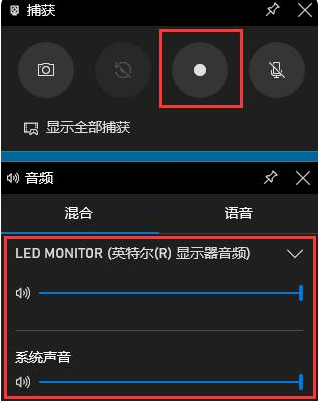
Win10自带的录屏功能怎么使用?
现在短视频行业是蓬勃发展,长视频也开始蠢蠢欲动,所以视频的素材需求就非常之多,有的朋友不知道win10怎么录屏,从而错失了好的视频素材,其实win10系统自带了录屏的软件,使用起来也是很简单,下面就教你win10自带录屏软件怎么用吧! 操作方法 由于是系统
时间:2021-12-10
-
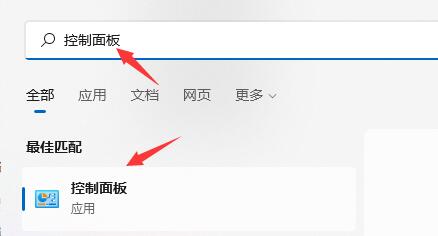
Win11关机后自动开机怎么办?Win11关机后自动开机的解决方法
相信有不少小伙伴已经下载了Win11操作系统进行体验了,但有一些小伙伴碰到了关机之后电脑突然又自动开机的情况,那么碰到这个问题应该怎么办呢?下面就和小编一起来看看有什么解决方法吧。
时间:2021-12-10
-
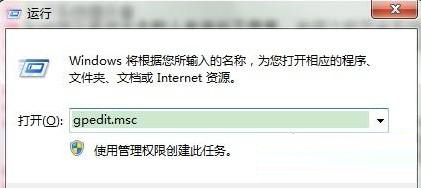
Win7旗舰版怎么去除强制关机提示框?
Win7旗舰版的电脑每次在关机的时候总会弹出一个提示框,询问是否要强制关机。每次关机都要弹出这个窗口让不少用户都觉得厌烦,还影响关机速度。下面小编就教大家去除强制关机提示框的方法,轻松解决这个问题。
时间:2021-12-10
-
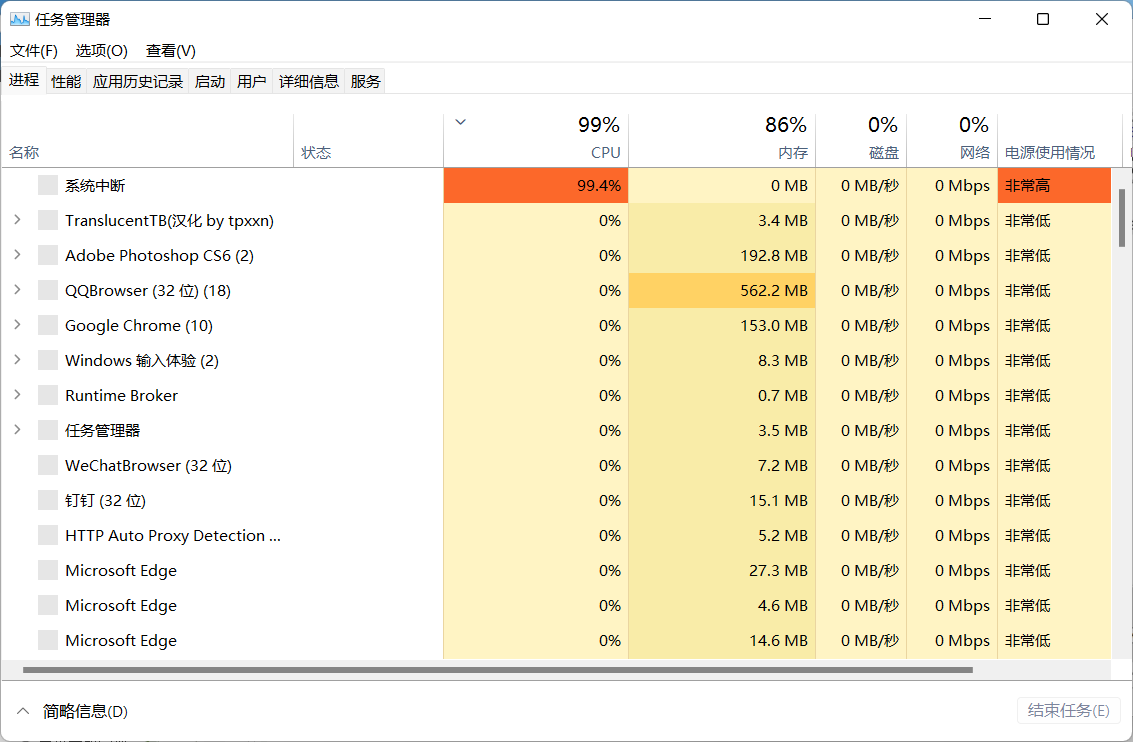
Win11资源管理器无响应怎么解决?Win11资源管理器无响应解决办法
Win11资源管理器总是无响应怎么办?近期许多用户在使用电脑的时候都遇到了这个问题,而这个问题非常影响用户使用电脑,因为资源管理器无响应的话基本使用不了电脑,这要怎么解决呢?下面小编就带着大家一起看看吧! 操作方法: 1、进入系统后按 Ctrl+Alt+Del
时间:2021-12-10
-
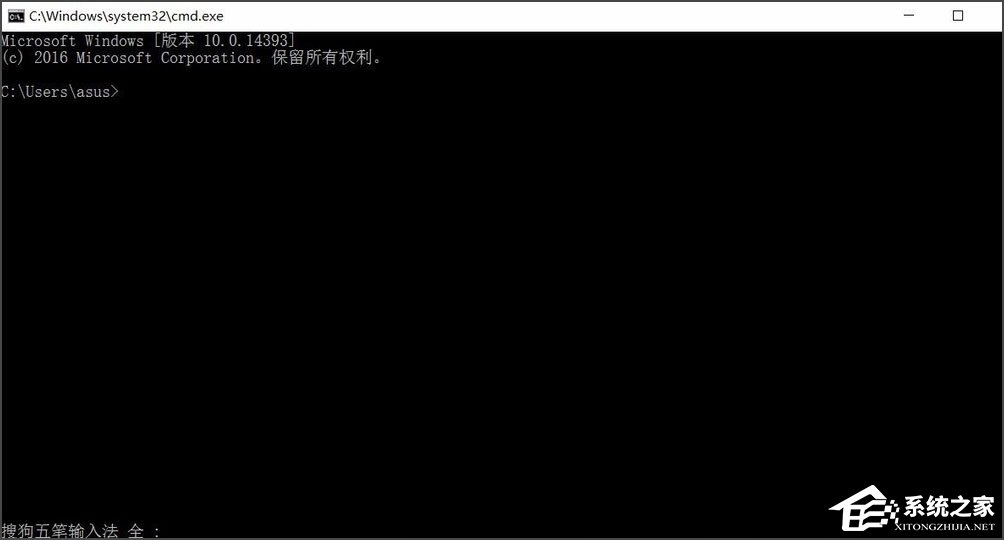
Win10如何快速查看端口被占用?
很多php工作者在开发的时候经常遇到端口被占用的情况,这时候用户就需要找出被占用端口的程序,然后结束它。那么,Win10如何快速查看端口被占用情况呢?下面,我们就一起往下看看Win10快速查看端口被占用情况的方法。
时间:2021-12-10
-
Windows10系统怎么禁用启动延迟?
我们在启动Windows系统时,往往会出现启动延迟,这是为了使得桌面和Windows服务能够完成加载,从而可以令用户由一个流畅的桌面开始使用系统。如果没有很多开机启动应用程序,或者希望能够开机尽快运行应用程序,那么可以尝试禁用“系统启动延迟”功能。
时间:2021-12-10
-

Windows11开启tpm有什么危害?
我们都知道Win11系统升级安装是有配置要求的,要求是要开启tpm,但是很多用户有疑问,Windows11开启tpm有危害吗?下面小编就为大家详细的介绍一下,一起连看看吧!
时间:2021-12-10
-
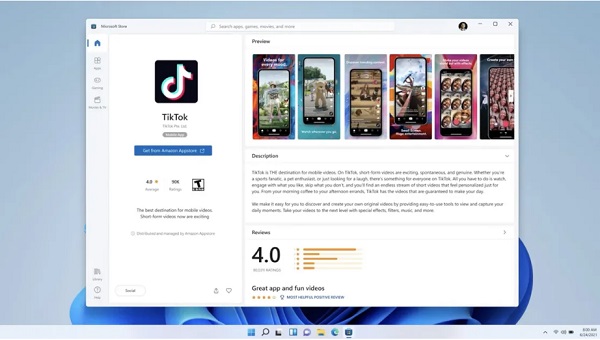
Win11打不开安卓文件怎么办?Win11打不开安卓文件的原因介绍
Win11早发布的的时候,微软就明确表示了Win11可以运行安卓app,但是现在Win11预览版推送,很多用户反映打不开安卓文件。其实这是因为目前Win11还没有正式实装这个功能,大家可以耐心等待一段时间。
时间:2021-12-10
-
Win10电脑怎么建立多个桌面?Win10建立多桌面方法教程
Win10电脑怎么建立多个桌面?如果用户在使用电脑的过程中经常会打开非常多的应用程序,而单个电脑桌面就会显得排版非常的乱,那么为了更好的学习工作,其实我们可以使用Win10的多桌面功能,下面就和小编一起看看吧! 操作方法: 首先在Windows10桌面,右键点
时间:2021-12-10


