
编辑推荐
-

系统之家装机大师增强版
还在为电脑系统卡顿、蓝屏、无法开机而烦恼?系统之家装机大师增强版就是你的最佳解决方案。它主打零基础全自动操作,全程可视化引导,即使你完全不懂电脑技术,也能跟着提示一步步完成系统重装。有需要的小伙伴就快来本站下载体验吧!
-
系统之家装机大师增强版
还在为电脑系统卡顿、蓝屏、无法开机而烦恼?系统之家装机大师增强版就是你的最佳解决方案。它主打零基础全自动操作,全程可视化引导,即使你完全不懂电脑技术,也能跟着提示一步步完成系统重装。有需要的小伙伴就快来本站下载体验吧!
-

驱动修复大师
驱动修复大师是一款功能强大的驱动修复软件,该软件不仅可以通过检查电脑情况来推送适合的驱动,而且还可以为用户提供常见的错误类型解决方案,轻松解决所遇到的问题。本站提供最新的安装包,感兴趣的用户就来本站下载体验吧。
-

驱动人生10网卡版
驱动人生10网卡版是一款十分优秀的电脑驱动程序管理软件,它能够自动检测并更新电脑上的各种硬件设备驱动程序。通过使用这款软件,用户可以方便地解决电脑硬件设备与操作系统之间的兼容性问题,提高电脑的性能和稳定性。有需要的用户可以在本站下载。
-

微软恶意软件删除工具
微软恶意软件删除工具是一款专业的软件卸载工具,能够对系统中的文件、文件夹、注册表以及系统扩展等进行全面而细致的扫描,快速定位并识别出诸如病毒、木马、间谍软件等多种类型的恶意软件,以确保始终可以检测和清除最新的恶意软件。
-
Win10系统的wlan不见了怎么办?Win10系统的wlan不见了的解决方法
Wlan在Win10系统的电脑中起到的作用非常的大,不过最近很多使用Win10的小伙伴都发现自己的wlan不见了,那么遇到这种蓝情况要怎么办呢?下面就和小编一起来看看应该如何去解决吧。
时间:2022-01-03
-
Win11系统怎么新建文件夹?Win11新建文件夹
每当我们的文件杂乱无章的摆在桌面上的时候,就可以新建一个文件夹把文件和软件一起装进去,按照分类把它们放到文件夹里就能够把电脑整理的整整齐齐。那怎么在Win11系统中创建文件夹呢?下面看看具体怎么操作的吧。
时间:2022-01-03
-
Win10右下角的日历打不开如何处理?
大家在使用win10系统的时候,难免会遇上一些小故障,例如右下角的日历打不开了,这该怎么办?其实方法很简单,在win10系统的隐私设置里可以解决,下面我们就一起开看看详细的操作步骤吧。
时间:2022-01-03
-
Win10 1909 LSP出现问题怎么办?Win10专业版LSP错误修复教程
众所周知,Win10 1909系统中的许多功能都需要联网,这意味着它们只有在联网后才能发挥作用。不过,小编的设备近来在联网时却出现了以下问题,经过检查后发现是LSP出现了问题!那么,该怎么修复呢?不清楚操作方法的朋友,可以参考一下小编分享的教程。
时间:2022-01-03
-

Win10显卡驱动怎么更新?Win10显卡驱动更新方法介绍
Win10显卡驱动怎么更新?显卡驱动是电脑上重要的驱动之一,他可以帮助用户快速解决电脑卡顿、掉帧等问题。我们可以尝试通过更新显卡驱动来改善这些状况。那么Win10显卡驱动怎么更新呢?接下来呢小编就为大家带来Win10显卡驱动怎么更新的详细教程,有需要
时间:2022-01-03
-
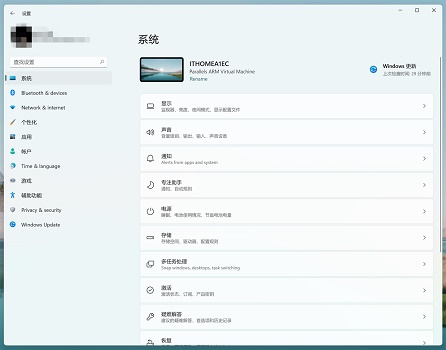
Win11怎么设置圆角窗口?Win11设置圆角窗口教程
在win11系统中圆角窗口是系统默认的,但是有安装win11的用户跟小编反应说自己升级系统之后,窗口并不是圆角的,这是怎么回事?那可能是系统文件出现了问题,只能重装解决了。
时间:2022-01-03
-
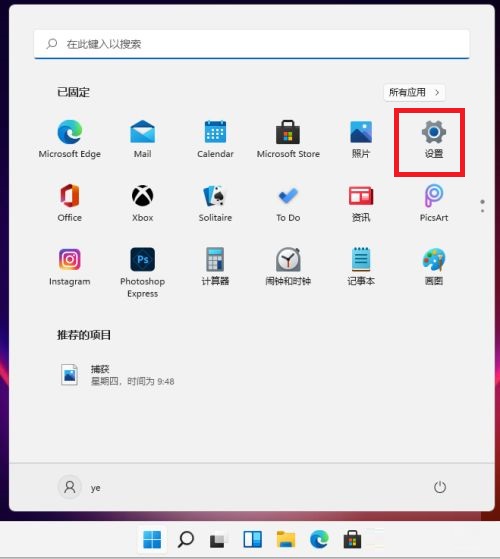
蓝牙耳机怎么连接电脑Win11?蓝牙耳机连接Win11电脑的方法
现在有很多朋友喜欢使用蓝牙耳机,想说Win11电脑能不能连接蓝牙耳机,其实电脑能否连接蓝牙跟系统的关系不大,主要跟硬件设备有关系。现在的笔记本电脑基本上都支持连接蓝牙设备的,但如果是台式机,可能还需要外接蓝牙接收器才行。系统之家小编今天就来讲讲W
时间:2022-01-03
-
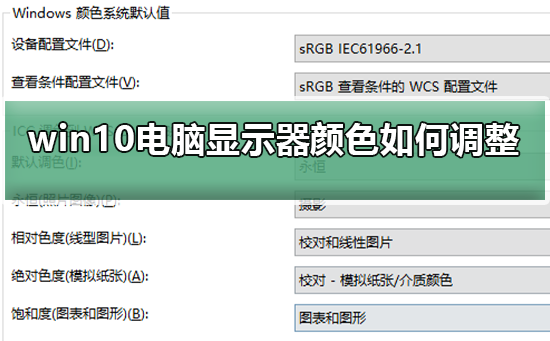
Win10电脑显示器颜色不对怎么调整?
电脑在买来的时候显示器的颜色都是校准好的,但是难免有错误的时候,最近就有用户反映自己的电脑显示器颜色不对了,那么如何在系统设置里校准Win10电脑颜色呢?调整一个合适的显示器颜色是非常关键的,这会影响我们视觉体验。这里小编为大家带来几种调节电脑
时间:2022-01-03
-
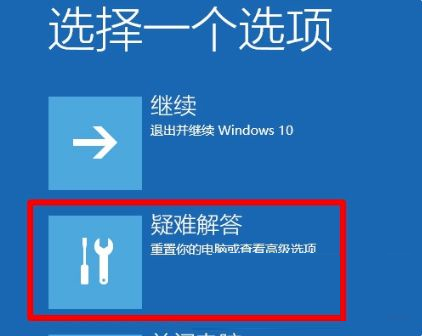
Win10预览计划空白怎么办?Win10预览计划空白的解决方法
由于微软推出了新的操作系统Win11,不少小伙伴都想要加入Windows的预览体验计划抢先体验win11系统,但是有不少小伙伴预览体验计划却是空白的。那么碰到这个问题应该怎么办呢?下面就和小编一起来看看有什么解决方法吧。
时间:2022-01-03
-
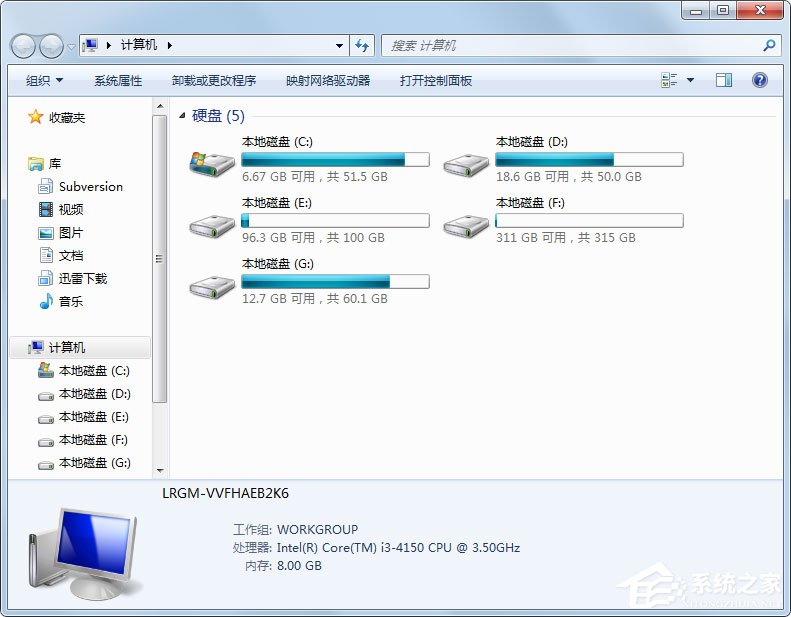
Win7系统提示“存储空间不足,无法处理此命令”怎么办?
最近有Win7系统用户反映,打开某些程序的时候,出现提示“存储空间不足,无法处理此命令”,导致程序打开失败,这让用户非常苦恼。那么,Win7系统提示“存储空间不足,无法处理此命令”怎么办呢?
时间:2022-01-03


