
编辑推荐
-

系统之家装机大师增强版
还在为电脑系统卡顿、蓝屏、无法开机而烦恼?系统之家装机大师增强版就是你的最佳解决方案。它主打零基础全自动操作,全程可视化引导,即使你完全不懂电脑技术,也能跟着提示一步步完成系统重装。有需要的小伙伴就快来本站下载体验吧!
-
系统之家装机大师增强版
还在为电脑系统卡顿、蓝屏、无法开机而烦恼?系统之家装机大师增强版就是你的最佳解决方案。它主打零基础全自动操作,全程可视化引导,即使你完全不懂电脑技术,也能跟着提示一步步完成系统重装。有需要的小伙伴就快来本站下载体验吧!
-

驱动修复大师
驱动修复大师是一款功能强大的驱动修复软件,该软件不仅可以通过检查电脑情况来推送适合的驱动,而且还可以为用户提供常见的错误类型解决方案,轻松解决所遇到的问题。本站提供最新的安装包,感兴趣的用户就来本站下载体验吧。
-

驱动人生10网卡版
驱动人生10网卡版是一款十分优秀的电脑驱动程序管理软件,它能够自动检测并更新电脑上的各种硬件设备驱动程序。通过使用这款软件,用户可以方便地解决电脑硬件设备与操作系统之间的兼容性问题,提高电脑的性能和稳定性。有需要的用户可以在本站下载。
-

微软恶意软件删除工具
微软恶意软件删除工具是一款专业的软件卸载工具,能够对系统中的文件、文件夹、注册表以及系统扩展等进行全面而细致的扫描,快速定位并识别出诸如病毒、木马、间谍软件等多种类型的恶意软件,以确保始终可以检测和清除最新的恶意软件。
-
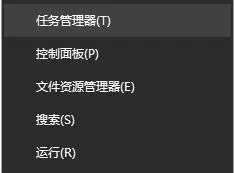
Win10锁屏后显示器黑屏待机怎么办
最近有些朋友发现自己的电脑在锁屏后会变成黑屏待机状态,这可能会对我们用电脑造成困扰,甚至可能使我们无法正常使用。那么,如果碰到这种问题,我们应该怎么办呢?下面我会分享一些可能的解决方法,一起看看吧!
时间:2024-08-14
-
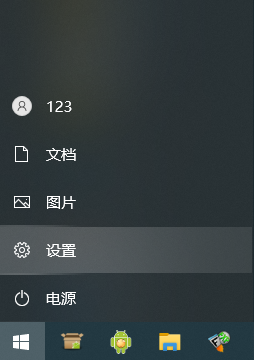
Win10怎么启动优化驱动器
在Win10系统中,优化驱动器是一个非常重要的功能。它可以帮助用户提高硬盘的读写速度,从而提高计算机的整体性能。那么如何启动Windows 10中的优化驱动器功能呢?为此小编整理了详细的教程,通过教程能轻松设置,感兴趣的小伙伴一起来看看吧。
时间:2024-08-13
-

Windows10系统用户不能更改密码的设置方法
在 Windows10 电脑里头,为了保护电脑的数据安全,我们可以设置不让其他人随便改密码。不过,很多新手不知道怎么在 Windows10 系统里头禁止别人改密码,现在我来教大家详细的操作步骤啦!
时间:2024-08-13
-
最精简最快的Win7系统下载推荐
大家好啊,今天给大家推荐一个特别棒的 Win7 精简版系统!这个系统把一些没用的服务组件都删掉了,所以它的性能超级棒,运行速度也比原来的快多了。现在好多人都想找一个运行速度超快的 Win7 精简版系统,所以我给大家推荐了一个最精简最快的那个版本,你们可以来下载试试看哦。而且安装起来也特别方便,只要十分钟就能搞定啦!
时间:2024-08-13
-

Win11微软商店无法下载应用怎么办-微软商店无法下载应用通用解决办法
最近好多人都说在微软商店下载应用的时候有问题,这可能会让用起来不太爽,所以我们得赶紧想办法解决。这篇文章就给你介绍一些好用的方法,帮你解决在 Windows 11 上面微软商店下不了应用的问题。
时间:2024-08-13
-
目前最好用的Win10极限精简版下载合集
大家好啊,今天我来跟大家分享一下Win10极限精简版。这个版本清理掉了好多没用的服务组件,内存占用也少了,电脑跑起来就更流畅啦!很多用户都很喜欢它哦。现在呢,我给大家整理了一些最好用的Win10极限精简版下载资源,方便大家下载安装。这些系统安装起来特别简单,全程不用值守,还会自动帮你装驱动程序,超级省心!
时间:2024-08-13
-

家用电脑Win7用哪一个版本-Win7家用版系统推荐
选操作系统对电脑的性能和用起来的感觉很重要,所以很多想自己在家里用电脑的人都想要最简单好用的win7版本,但是版本太多了,不知道哪个最好,所以我专门给大家找了一些既稳定又好用的Win7家用版系统,喜欢电脑的人可以试试下载哦!
时间:2024-08-13
-
Win11配置python环境变量的完整步骤
最近有些 Win11 用户想设置 Python 环境变量,这样就可以在任何地方轻松使用 Python 命令啦。那要怎么操作呢?其实很简单,我这里整理了一份完整的 Win11 配置 Python 环境变量教程,我们一起来试试看吧!
时间:2024-08-13
-
最流畅的windows10版本下载大全
在用电脑的时候,如果操作系统运行得顺畅,那我们做事情就会更有效率。不过有些朋友可能找不到那种特别流畅的 Windows 10 版本,没关系,我这就给你们分享一下最流畅的 Windows 10 下载链接啦!这个系统有很多安装方式,而且安装起来也不难,就算是新手也能轻松搞定哦!
时间:2024-08-13
-
哪个Win10家庭版最稳定-2024最稳定的Win10家庭版推荐
随着科技越来越发达,电脑的操作系统也一直在变。Windows 10这玩意儿大家都很熟吧,它出了好多版本,就是为了满足各种人不同的需求。其中家庭版最受欢迎,因为它特别稳定、好用,而且兼容性也好。所以啊,这篇文章就给大家推荐一下2024年最稳的Windows 10家庭版啦!
时间:2024-08-13


