
Win11配置python环境变量的完整步骤
最近有些 Win11 用户想设置 Python 环境变量,这样就可以在任何地方轻松使用 Python 命令啦。那要怎么操作呢?其实很简单,我这里整理了一份完整的 Win11 配置 Python 环境变量教程,我们一起来试试看吧!
具体操作如下:
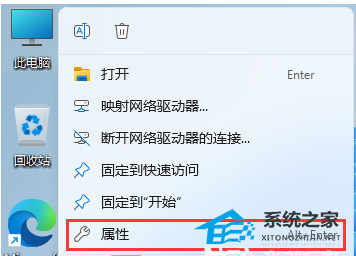
1. 桌面【右键】点击此电脑,在打开的菜单项中,选择【属性】;
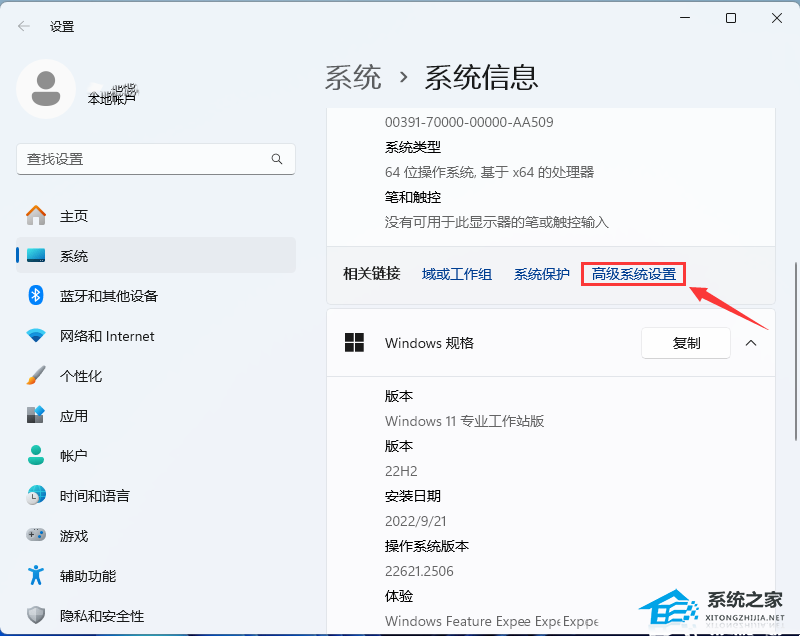
2. 接着,相关链接下,找到并点击【高级系统设置】;
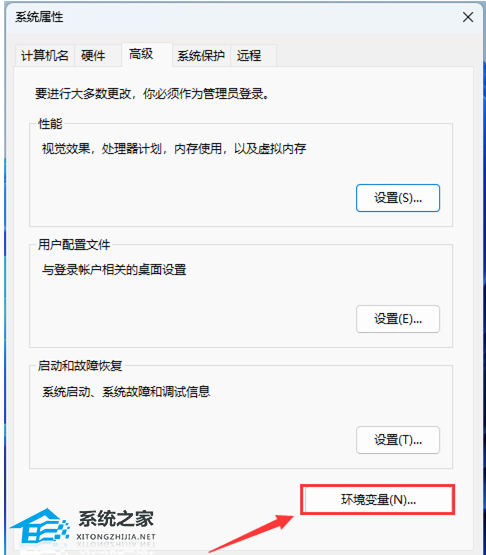
3. 系统属性窗口,点击下方的【环境变量】;
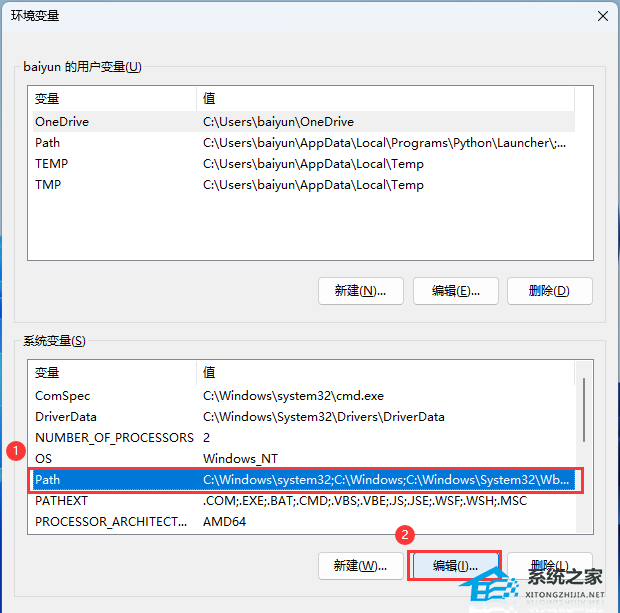
4. 环境变量窗口,系统变量下,选择【Path】,再点击【编辑】;
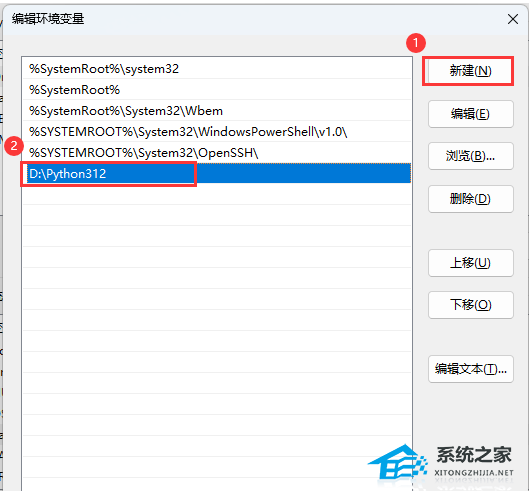
5. 编辑环境变量窗口,点击【新建】,然后填入【D:Python312(这是Python的安装路径)】。
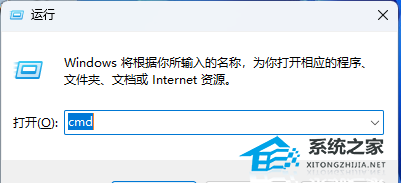
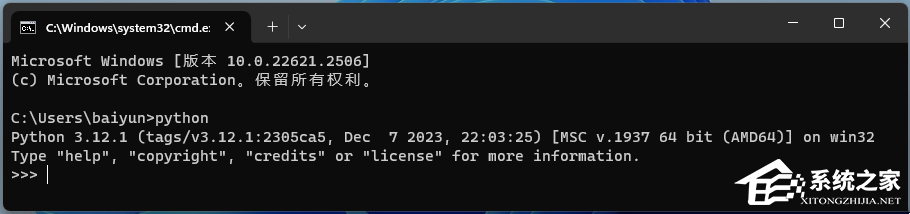
最后,打开命令提示符(cmd),输入【python】,按回车键,如果看到python版本,代表环境配置成功。
以上就是系统之家小编为你带来的关于“Win11配置python环境变量的完整步骤”的全部内容了,希望可以解决你的问题,感谢您的阅读,更多精彩内容请关注系统之家官网。








