
编辑推荐
-

系统之家装机大师增强版
还在为电脑系统卡顿、蓝屏、无法开机而烦恼?系统之家装机大师增强版就是你的最佳解决方案。它主打零基础全自动操作,全程可视化引导,即使你完全不懂电脑技术,也能跟着提示一步步完成系统重装。有需要的小伙伴就快来本站下载体验吧!
-
系统之家装机大师增强版
还在为电脑系统卡顿、蓝屏、无法开机而烦恼?系统之家装机大师增强版就是你的最佳解决方案。它主打零基础全自动操作,全程可视化引导,即使你完全不懂电脑技术,也能跟着提示一步步完成系统重装。有需要的小伙伴就快来本站下载体验吧!
-

驱动修复大师
驱动修复大师是一款功能强大的驱动修复软件,该软件不仅可以通过检查电脑情况来推送适合的驱动,而且还可以为用户提供常见的错误类型解决方案,轻松解决所遇到的问题。本站提供最新的安装包,感兴趣的用户就来本站下载体验吧。
-

驱动人生10网卡版
驱动人生10网卡版是一款十分优秀的电脑驱动程序管理软件,它能够自动检测并更新电脑上的各种硬件设备驱动程序。通过使用这款软件,用户可以方便地解决电脑硬件设备与操作系统之间的兼容性问题,提高电脑的性能和稳定性。有需要的用户可以在本站下载。
-

微软恶意软件删除工具
微软恶意软件删除工具是一款专业的软件卸载工具,能够对系统中的文件、文件夹、注册表以及系统扩展等进行全面而细致的扫描,快速定位并识别出诸如病毒、木马、间谍软件等多种类型的恶意软件,以确保始终可以检测和清除最新的恶意软件。
-

windows7遇到无法安装字体的问题怎么解决
windows7遇到无法安装字体的问题怎么解决 windows7遇到无法安装字体的问题怎么解决?下面小编和大家分享windows7遇到无法安装字体的问题详细解决步骤. 解决方法如下: 1.在"计算机"图标上双击打开,然后点击上方的"工具--文件夹选项"; 2.在打开的文件夹选项中勾选"显示所有文件",同时去掉"隐藏受保护的操作系统文件"和"隐藏已知文件类型的后缀名"的勾选,然后点击确定; 3.打开Windows下的fonts文件夹,如果文件夹下含有des
时间:2022-07-11
-
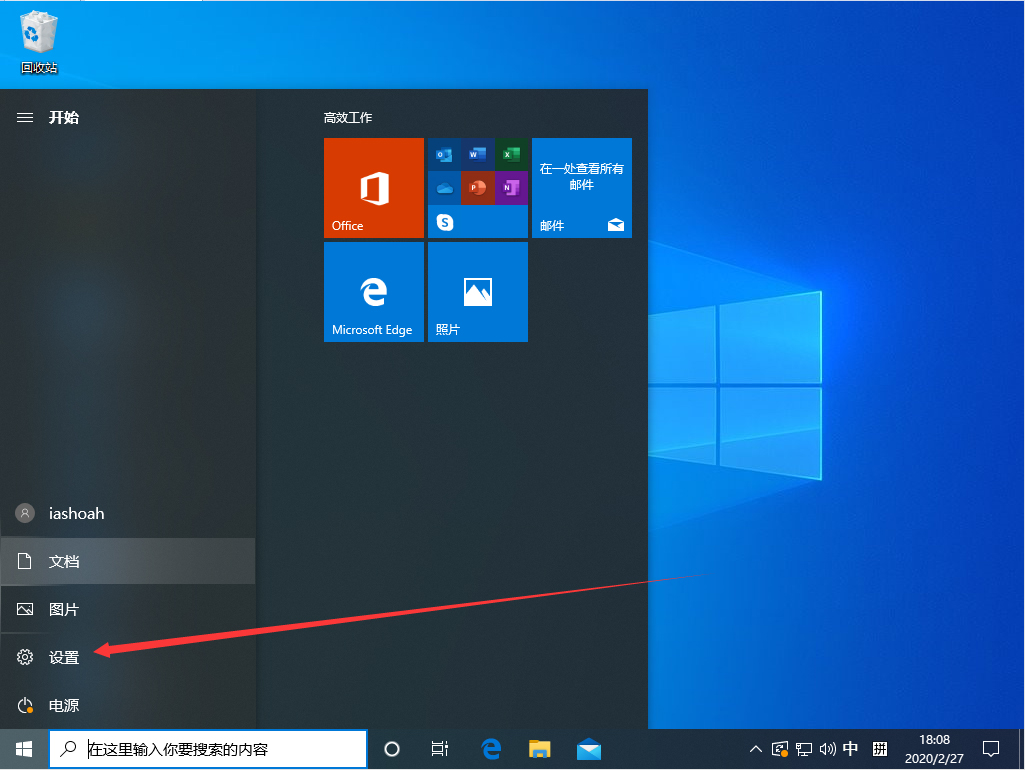
Win10 1909待机后无法唤醒固态硬盘解决方法
Win10 1909待机后无法唤醒固态硬盘解决方法是什么呢?很多用户对此还不是很了解,小编这里就给大家带来有关Win10 1909待机后无法唤醒固态硬盘解决方法的介绍。
时间:2022-07-11
-
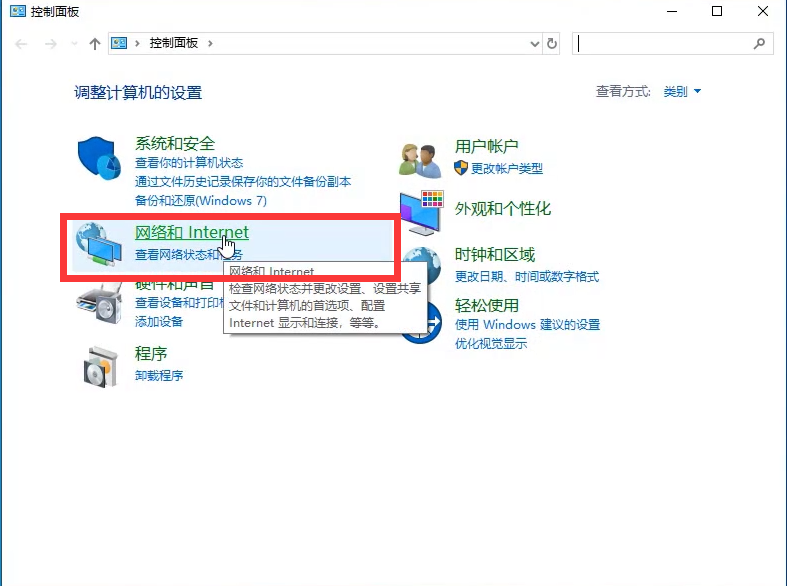
win10显卡硬件加速怎么开启?win10显卡硬件加速开启的方法教程
显卡是电脑处理图片信息的中心,好的显卡能很好的展示图片的像素减少失真,这样在搭配上好的显示器,我们看到的画质就非常棒。但是你知道显卡也会有力不从心的时候
时间:2022-07-11
-
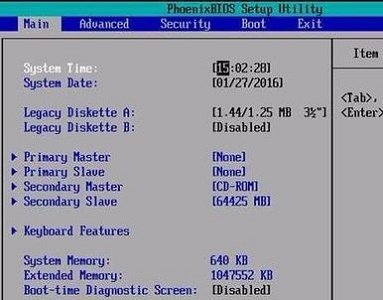
win7主板cpu节能模式怎么关?win7主板cpu节能模式关闭教程
当用户在使用win7电脑时,发现自己的cpu主频一直在变化,我们可以通过关闭bios上的节能模式,使cpu主频保持稳定,从而改善计算机的稳定性,现在就一起来看看win7主板cpu节能模式关闭教程。
时间:2022-07-11
-
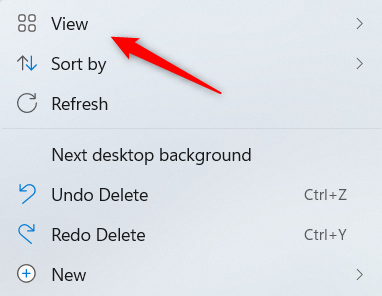
怎么在Win11专业版上锁定桌面图标?
如何锁定Win11专业版的桌面图标?Windows有时候喜欢在你重启Windows、下载一个新软件、添加桌面图标的时候重新整理你的桌面图标。这是因为默认启用了内建功能。这样才能关闭它。
时间:2022-07-11
-
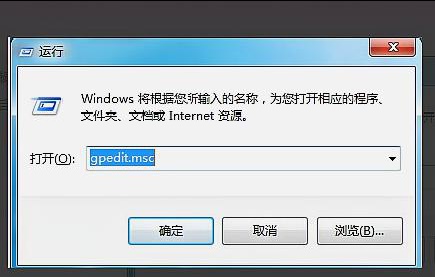
win7更改电源设置打不开怎么办?win7更改电源设置打不开解决方法
本公司在win7系统中,可通过改变电源设定来调节关屏、系统休眠等多种操作。但有时也可能会遇到电源设定打不开的情况,这时可能是因为我们的控制面板被禁用,只需在组策略中打开它即可
时间:2022-07-11
-

Win11开始键点了没反应怎么办?Win11开始键点了没反应的解决方法
近来有不少小伙伴已经下载了Win11操作系统,但是一些小伙伴在安装系统后发现系统中的启动键点击没有反应,那么遇到这个问题该怎么办?以下与小编一起来看看有哪些解决方案。
时间:2022-07-11
-

win10锁屏壁纸保存位置?win10锁屏壁纸保存在哪个文件夹?
win10锁屏壁纸是有个保存路径的,方便我们大家进去操作,增删改查啥的。不喜欢的壁纸分分钟让它进回收站,看到喜欢的图片马上拿来添加进去。
时间:2022-07-11
-
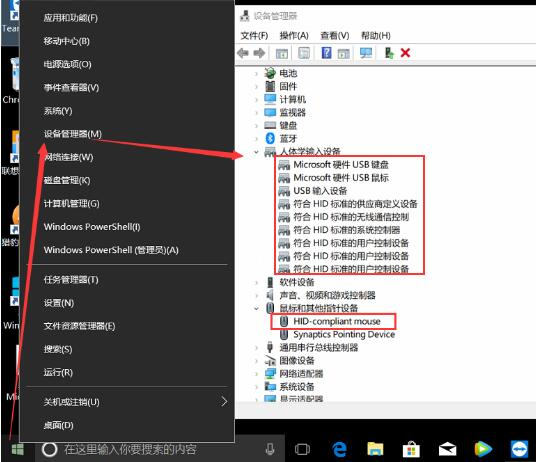
win10鼠标可以移动左右键失灵怎么办?win10鼠标可以移动左右键失灵解决方法
当我们使用win10系统的时候,如果遇到鼠标按键失灵怎么办呢?下面一起来看看win10鼠标可以移动左右键失灵的解决方法吧。
时间:2022-07-11
-
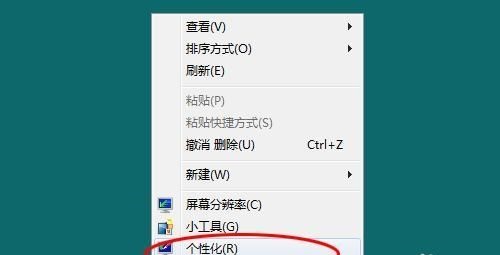
win7窗口背景颜色怎么设置?win7窗口背景颜色设置教程
使用win7系统时,可手动设定窗口背景颜色,以获得更好的视觉感受,如设置为保护色,还可保护视力,方法十分简单,只需在高级外观设置中设置即可,下面就一起来学习。
时间:2022-07-11


