
编辑推荐
-

系统之家装机大师增强版
还在为电脑系统卡顿、蓝屏、无法开机而烦恼?系统之家装机大师增强版就是你的最佳解决方案。它主打零基础全自动操作,全程可视化引导,即使你完全不懂电脑技术,也能跟着提示一步步完成系统重装。有需要的小伙伴就快来本站下载体验吧!
-
系统之家装机大师增强版
还在为电脑系统卡顿、蓝屏、无法开机而烦恼?系统之家装机大师增强版就是你的最佳解决方案。它主打零基础全自动操作,全程可视化引导,即使你完全不懂电脑技术,也能跟着提示一步步完成系统重装。有需要的小伙伴就快来本站下载体验吧!
-

驱动修复大师
驱动修复大师是一款功能强大的驱动修复软件,该软件不仅可以通过检查电脑情况来推送适合的驱动,而且还可以为用户提供常见的错误类型解决方案,轻松解决所遇到的问题。本站提供最新的安装包,感兴趣的用户就来本站下载体验吧。
-

驱动人生10网卡版
驱动人生10网卡版是一款十分优秀的电脑驱动程序管理软件,它能够自动检测并更新电脑上的各种硬件设备驱动程序。通过使用这款软件,用户可以方便地解决电脑硬件设备与操作系统之间的兼容性问题,提高电脑的性能和稳定性。有需要的用户可以在本站下载。
-

微软恶意软件删除工具
微软恶意软件删除工具是一款专业的软件卸载工具,能够对系统中的文件、文件夹、注册表以及系统扩展等进行全面而细致的扫描,快速定位并识别出诸如病毒、木马、间谍软件等多种类型的恶意软件,以确保始终可以检测和清除最新的恶意软件。
-

四大招,教你在Win11系统中轻松清除TPM
如果你想要让 Win11 更加安全稳定,那么在安装新系统之前,最好先清除 TPM 芯片。这样可以让操作系统更好地利用 TPM 的功能。下面,我就来跟你详细介绍一下如何清除 Win11 的 TPM 芯片啦!
时间:2024-09-22
-
电脑开启安全启动,解决Win11安装问题-【操作指南】
嗨,大家好!今天我们要讲的是如何在电脑上开启安全启动。安全启动可是现在电脑上标配的一个重要安全功能哦,它可以保证电脑只能运行受信任的软件。当然啦,开启这个功能可不是什么难事儿,只要按照下面的步骤来操作就可以啦!
时间:2024-09-21
-

Win10电脑名字怎么修改-Win10修改电脑名称教程
大家好,今天要教大家如何修改 Win10 电脑的名字哦!其实很简单,只需要按照下面的步骤来操作就可以了: 1. 打开电脑的设置选项。 2. 进入“关于”窗口。 3. 在里面找到“重命名此电脑”的选项。 4. 点击进去就可以开始修改啦! 是不是超级简单呢?快去试试吧!
时间:2024-09-21
-
Win10中HyperV虚拟机怎么访问本机磁盘
嘿,Hyper-V虚拟机是个虚拟电脑软件,超多人都爱用它的,有些朋友就想问问咋连上自己电脑的硬盘啊?其实这事儿很简单,我这就教大家怎么弄,别错过啦!
时间:2024-09-21
-
Win10电脑锁屏上的应用通知怎么关闭?
大家好,你们知道吗?Win10电脑锁屏上的应用通知怎么关掉啊?我最近也遇到了这个问题,每次锁屏后应用通知还是会出现,感觉很不方便,也不利于保护自己的隐私。不过,我找到了一个简单的方法来解决这个问题,现在就来跟大家分享一下啦!
时间:2024-09-21
-
Win11开始菜单怎么改成经典模式-Win11切换Win10风格开始菜单方法
大家好啊,最近有些 Win11 用户反映不习惯现在的开始菜单,想要改成 Win10 风格的。不过不知道具体怎么改,所以今天就给大家分享三种简单的方法,让你们在 Win11 上也能使用 Win10 风格的开始菜单啦!
时间:2024-09-21
-

Win11右键闪退怎么解决
最近有好多人都在用 Windows 11,可是有些人在用右键菜单的时候遇到了问题,就是点了右键之后电脑就会闪退,根本不能用。不知道怎么办的小伙伴们可以看看我下面介绍的三种方法,千万不要错过哦!
时间:2024-09-20
-
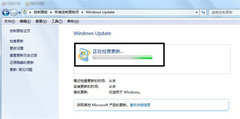
Win7补丁怎么安装?Win7补丁安装教程
大家好!今天我来教大家如何在 Win7 系统上安装补丁。有时候我们安装新软件或使用系统功能时,可能会遇到一些问题,比如软件无法正常运行或者系统经常崩溃等等。这时候,安装最新的补丁就可以及时解决问题,让我们的系统更加流畅和稳定。如果你也是 Win7 用户,那就跟我一起来看看如何安装补丁吧!下面是详细的安装教程哦!
时间:2024-09-20
-
Win7补丁什么时候停止更新?Win7补丁停止更新时间介绍
问啊,Win7补丁啥时候就不再更新了呀?微软那个Win7系统真的是好多人都喜欢用,可是时间过得好快啊,2020年1月14号就是个关键日子,那天微软就说以后不再给Win7发补丁和安全更新了,以后用户也没法再得到官方的支持和保护了,他们的电脑就更容易被恶意软件和病毒盯上了。
时间:2024-09-20
-
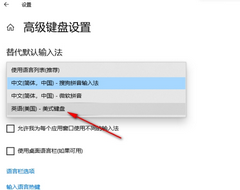
Win10添加美式键盘并设置成默认输入法的方法
如果你在 Win10 电脑上想要添加美式键盘,并且把美式键盘设为默认输入法,但是不知道具体怎么操作,那就来听我说吧!首先,你需要打开 Win10 电脑的“添加语言”选项,然后把英语设为首选语言。接着,再打开“高级键盘设置”选项,点一下“替代默认输入法”选项就可以啦!接下来,我详细介绍一下怎么在 Win10 系统里把美式键盘设为默认输入法哦!
时间:2024-09-20


