
Win10添加美式键盘并设置成默认输入法的方法
如果你在 Win10 电脑上想要添加美式键盘,并且把美式键盘设为默认输入法,但是不知道具体怎么操作,那就来听我说吧!首先,你需要打开 Win10 电脑的“添加语言”选项,然后把英语设为首选语言。接着,再打开“高级键盘设置”选项,点一下“替代默认输入法”选项就可以啦!接下来,我详细介绍一下怎么在 Win10 系统里把美式键盘设为默认输入法哦!
Win10添加美式键盘并设置成默认输入法的方法:
1. 打开桌面左下角的“开始”图标,在菜单列表中点击打开“设置”选项。
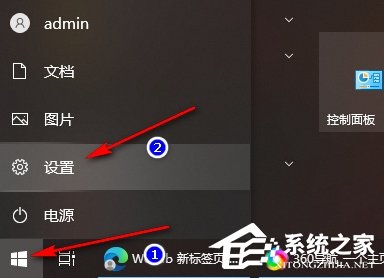
2. 进入设置页面之后,找到“时间和语言”选项,点击打开该选项。

3. 进入时间和语言页面之后在左侧列表中找到“语言”选项,点击打开该选项。
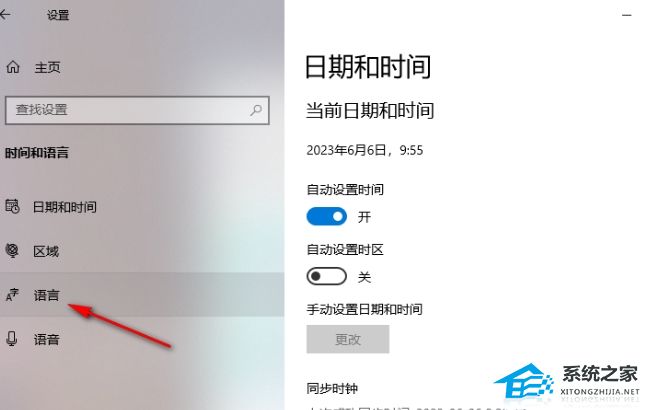
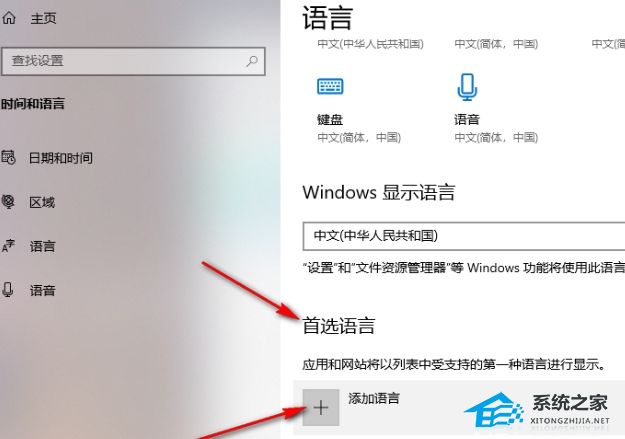
4. 在语言页面中,鼠标下划找到“首选语言”选项,点击打开该选项下的“添加语言”选项。
5. 进入选择要安装的语言页面之后,找到并点击【英语(美国)】,点击下一页。
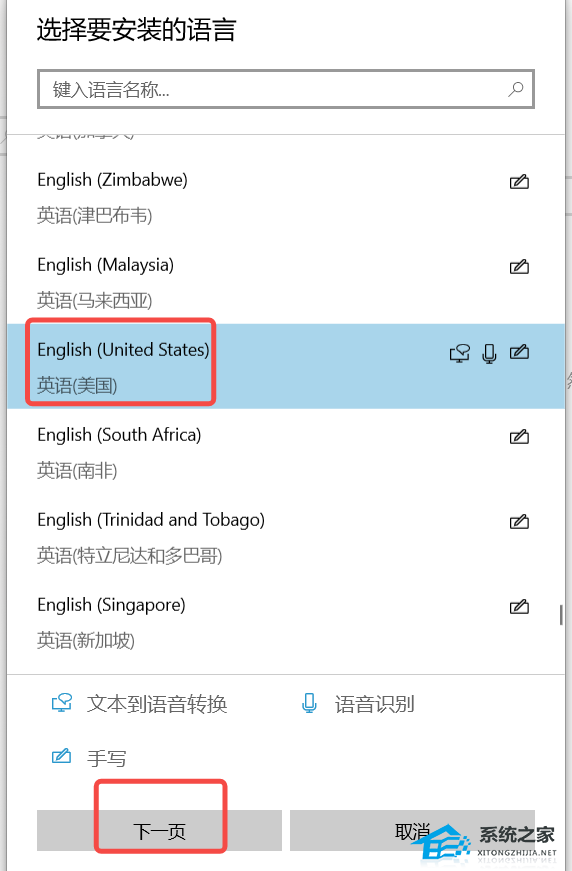
6. 点击“下一页”选项之后,将需要的选项进行勾选,点击“安装”选项即可。
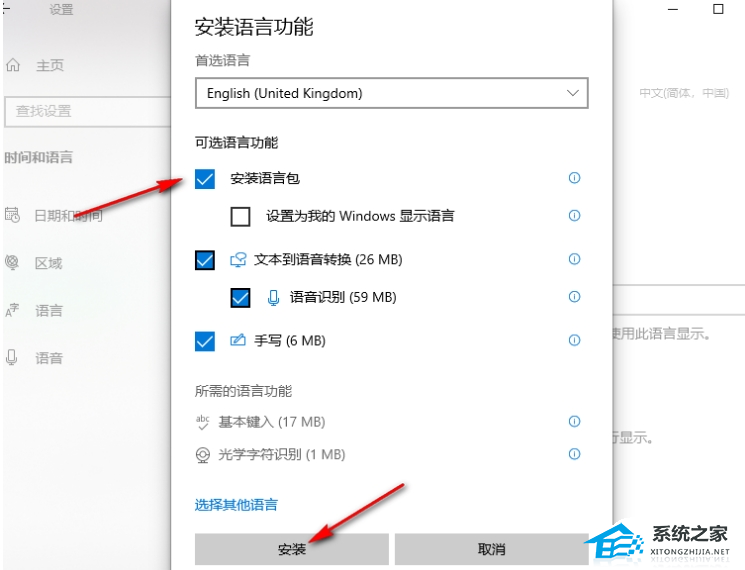
7. 以上操作就是将英语添加到首选语言中,接着打开“设置”选项。
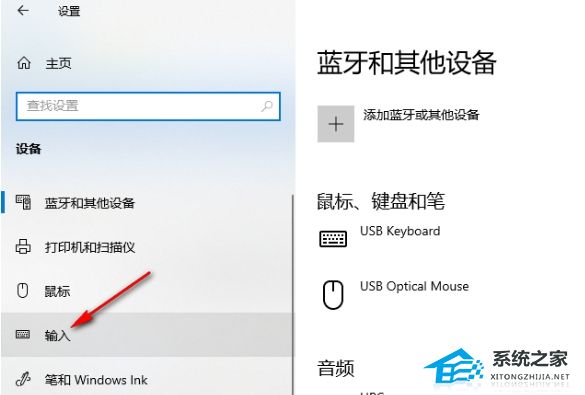
8. 找到“设备”选项,找到“输入”选项,点击打开。
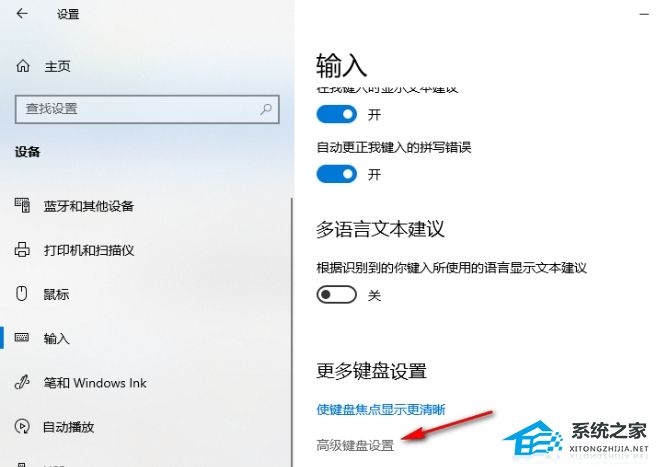
9. 在输入设置页面中,鼠标下划找到“高级键盘设置”选项,点击打开该选项。
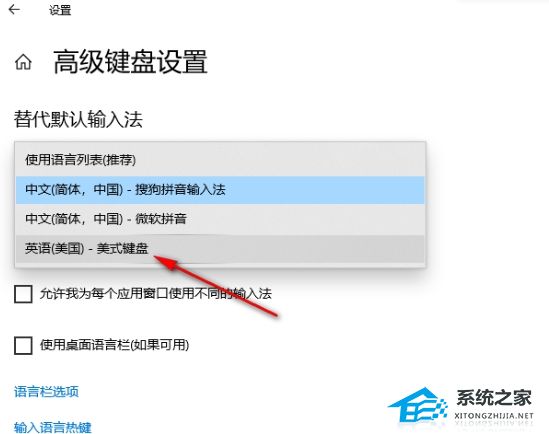
10. 最后打开“替代默认输入法”选项,然后在选项列表中找到“美式键盘”选项,点击选择该选项即可。
以上就是系统之家小编为你带来的关于“Win10添加美式键盘并设置成默认输入法的方法”的全部内容了,希望可以解决你的问题,感谢您的阅读,更多精彩内容请关注系统之家官网。








