
编辑推荐
-

系统之家装机大师增强版
还在为电脑系统卡顿、蓝屏、无法开机而烦恼?系统之家装机大师增强版就是你的最佳解决方案。它主打零基础全自动操作,全程可视化引导,即使你完全不懂电脑技术,也能跟着提示一步步完成系统重装。有需要的小伙伴就快来本站下载体验吧!
-
系统之家装机大师增强版
还在为电脑系统卡顿、蓝屏、无法开机而烦恼?系统之家装机大师增强版就是你的最佳解决方案。它主打零基础全自动操作,全程可视化引导,即使你完全不懂电脑技术,也能跟着提示一步步完成系统重装。有需要的小伙伴就快来本站下载体验吧!
-

驱动修复大师
驱动修复大师是一款功能强大的驱动修复软件,该软件不仅可以通过检查电脑情况来推送适合的驱动,而且还可以为用户提供常见的错误类型解决方案,轻松解决所遇到的问题。本站提供最新的安装包,感兴趣的用户就来本站下载体验吧。
-

驱动人生10网卡版
驱动人生10网卡版是一款十分优秀的电脑驱动程序管理软件,它能够自动检测并更新电脑上的各种硬件设备驱动程序。通过使用这款软件,用户可以方便地解决电脑硬件设备与操作系统之间的兼容性问题,提高电脑的性能和稳定性。有需要的用户可以在本站下载。
-

微软恶意软件删除工具
微软恶意软件删除工具是一款专业的软件卸载工具,能够对系统中的文件、文件夹、注册表以及系统扩展等进行全面而细致的扫描,快速定位并识别出诸如病毒、木马、间谍软件等多种类型的恶意软件,以确保始终可以检测和清除最新的恶意软件。
-
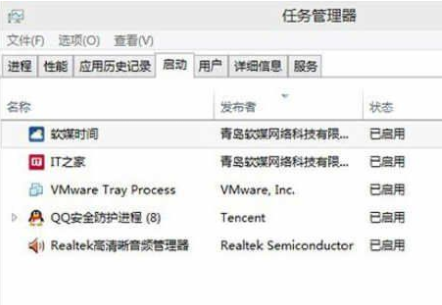
如何更好的设置Win10系统开机启动项?
详细讲解windows 10系统启动项设置技巧!如果启动项目太多,这将是不人道的缓慢启动速度,我们都知道。今天我们将为新手朋友详细介绍Windows10的启动设置策略。
时间:2022-08-04
-

win10电脑蓝屏修复按哪三个键修复?三个键修复win10电脑蓝屏教程
教程还是通俗易懂点好,太过复杂很多用户都不看了。掉头就走,反正看得费神,小编也想给大家更精确更快速的来解决问题。今天刚好有机会来给大家介绍下三个键解决win10电脑蓝屏的修复,
时间:2022-08-04
-
如何关闭windows10系统粘滞键功能?关闭windows10系统粘滞键功能的方法
粘滞键是专为同时按下两个或多个键有困难的人设计的。连续按五次shift可以启用或禁用粘滞键。但是,如果我们不需要粘滞键,我们可以关闭粘滞键。不过,不少网友并不熟悉如何在升
时间:2022-08-04
-
win7找不到宽带连接怎么办?win7找不到宽带连接解决办法
最近很多使用win7系统的朋友都遇到了电脑找不到宽带连接的问题。今天小编就为大家带来win7找不到宽带连接的解决方案
时间:2022-08-04
-
win7javac不是内部或外部命令怎么办?win7javac不是内部或外部命令详细解决方法
程序员使用电脑往往更多用来编程,而java是编程中很好的一门语言。有用户发现win7运行后出现javac不是内部或外部命令,这时我们应当想到要安装对应的jdk。
时间:2022-08-04
-
win10主题图片不要轮换
当我们使用win10主题背景时,有时会遇到自己喜欢的主题,不想改变该怎么办?下面小编就会教你如何一直使用主题背景。咱们一起来看看吧。
时间:2022-08-04
-
双显卡怎么切换到独立显卡?双显卡切换到独立显卡教程
图形卡是每台计算机的重要功能。图形卡通过一系列的数学运算来计算屏幕上每个像素的颜色显示。很多小伙伴的电脑都是双显卡,那么双显卡怎么能换成独立的显卡呢?今天的编辑教你如何进
时间:2022-08-04
-

Win10 1909硬盘分区格式怎么设置?Win10专业版硬盘分区格式查看教程
众所周知,硬盘分区是将硬盘的整个存储空间划分为几个独立的区域,用于安装操作系统、安装应用程序、存储数据文件等。那么,我应该在哪里查看win10 1909的分区格式呢?下面是小编
时间:2022-08-04
-
Win10系统更新后启动开机变得很慢是什么原因?
许多用户报告说,在win10系统的最新更新之后,开机变得非常缓慢。移动需要30多秒。差不多是五年前的事了。那么有没有办法解决Win10更新后启动慢的问题呢?
时间:2022-08-04
-
win10开机黑屏时间长处理方案
win10开机黑屏时间长怎么办?本来都是正常使用的Win10系统现在却突然出现这种情况不知道大家有没有什么更好的方法.今天我们就来聊聊win10开机黑屏解决方案.
时间:2022-08-04


