
编辑推荐
-

系统之家装机大师增强版
还在为电脑系统卡顿、蓝屏、无法开机而烦恼?系统之家装机大师增强版就是你的最佳解决方案。它主打零基础全自动操作,全程可视化引导,即使你完全不懂电脑技术,也能跟着提示一步步完成系统重装。有需要的小伙伴就快来本站下载体验吧!
-
系统之家装机大师增强版
还在为电脑系统卡顿、蓝屏、无法开机而烦恼?系统之家装机大师增强版就是你的最佳解决方案。它主打零基础全自动操作,全程可视化引导,即使你完全不懂电脑技术,也能跟着提示一步步完成系统重装。有需要的小伙伴就快来本站下载体验吧!
-

驱动修复大师
驱动修复大师是一款功能强大的驱动修复软件,该软件不仅可以通过检查电脑情况来推送适合的驱动,而且还可以为用户提供常见的错误类型解决方案,轻松解决所遇到的问题。本站提供最新的安装包,感兴趣的用户就来本站下载体验吧。
-

驱动人生10网卡版
驱动人生10网卡版是一款十分优秀的电脑驱动程序管理软件,它能够自动检测并更新电脑上的各种硬件设备驱动程序。通过使用这款软件,用户可以方便地解决电脑硬件设备与操作系统之间的兼容性问题,提高电脑的性能和稳定性。有需要的用户可以在本站下载。
-

微软恶意软件删除工具
微软恶意软件删除工具是一款专业的软件卸载工具,能够对系统中的文件、文件夹、注册表以及系统扩展等进行全面而细致的扫描,快速定位并识别出诸如病毒、木马、间谍软件等多种类型的恶意软件,以确保始终可以检测和清除最新的恶意软件。
-
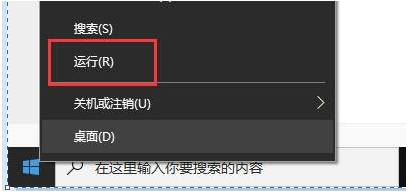
电脑升级Win11系统卡死怎么办?电脑升级Win11系统卡死解决方法
计算机升级Win11系统卡死怎么办?在升级计算机win11系统的过程中,一些用户遇到升级卡,导致计算机无法升级win11系统。我们可以用其他方法安装它。以下小系列将教你如何升级win11系统的电脑
时间:2022-11-03
-
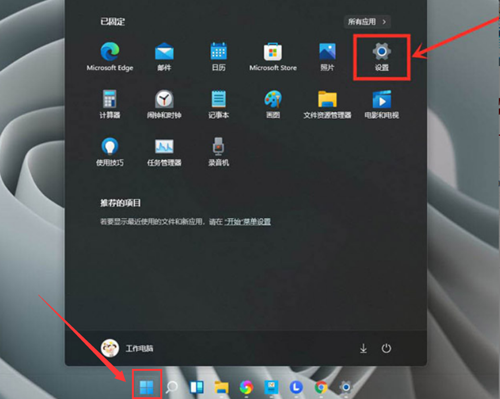
Win11如何设置独立显卡?Win11设置独立显卡的方法
Windows11系统可以帮助用户全面优化游戏体验,用户只需要通过系统设置,为游戏添加独立显卡,就可以改善画面流畅度和显示效果,那么应该如何设置独立的显卡呢?接下来就一起来看看小编是
时间:2022-11-03
-
win10cortana小娜有用吗?win10cortana小娜的介绍及用法
cortana小娜是win10加入的一个ai智能语音助手,能识别我们的语言并作出回应。这个助手还是有不少用处的,随着技术的进步相信以后它的功能会越来越强大。
时间:2022-11-03
-
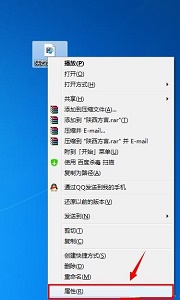
win7如何更改默认打开方式?win7默认打开方式更改教程
当文件被打开时,系统自动打开文件,以文件默认的方式打开文件。但有时,如果我们有许多种打开方式,就很可能会用我们不想要的打开方式,我们可以通过改变属性中默认的打开方式来解决
时间:2022-11-03
-
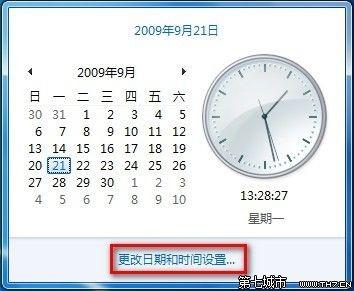
Windows7系统设置自动同步系统时间
Windows7系统设置自动同步系统时间 1,左键点击电脑右下角任务栏里面的时间,点击“更改日期和时间设置”。 2,选择右上角的“internet 时间”,点击右下角的“更改设置”。 3,将“与internet 时间服务器同步”前面的勾,勾选。点击右下角的“确定”。
时间:2022-11-03
-
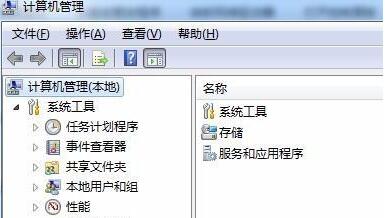
win7文件夹属性没有共享标签页怎么办?win7文件夹属性没有共享标签页解决方法介绍
“共享标签页”是win7文件夹属性中非常重要的一部分,它允许用户与其他局域网的用户共享文件夹内容,但有朋友反映,在文件夹属性中没有共享标签页,此时我们需要在服务和组策略中重新
时间:2022-11-03
-

win10重置后驱动还在吗?win10重置后驱动在不在教程
当我们使用win10操作系统时,有些情况下我们可能会重置计算机。那么win10重置后驱动还在吗?小编认为内置驱动仍将保留。详情请看小编怎么说~。
时间:2022-11-03
-
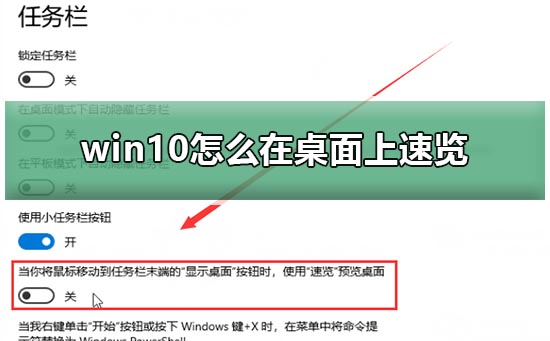
win10怎么在桌面上速览?win10在桌面上速览的方法
在win10系统操作中,频繁切换画面太正常了。特别是切换会桌面查看或者打开别的软件等,所以win10的桌面速览功能您有必要了解下。今天我们要讲解的是这个速览功能要是被关闭后,在哪里开
时间:2022-11-03
-

Win7系统丢失libcurl.dll怎么办?解决系统丢失libcurl.dll的方法
许多使用win7系统的小伙伴在使用电脑时发现libcurl.dll文件丢失,这是怎么回事?也许是因为电脑下载的安全软件不兼容而造成的,或者是大家不小心误删,今天小编就教大家如何恢复,具体步骤
时间:2022-11-03
-
win7电脑和打印机怎么连接?win7电脑和打印机连接的方法
打印机的诞生就是解放我们的手,帮助我们打印各种文件资料,很方便又很高效。只是打印机的使用还是拦住了很多人,特别是怎么连接到电脑。对于小姐姐天生不爱捣鼓这类电子设备,更是需
时间:2022-11-03


