
win7如何更改默认打开方式?win7默认打开方式更改教程
win7如何更改默认打开方式-win7默认打开方式更改教程?
当文件被打开时,系统自动打开文件,以文件默认的方式打开文件。但有时,如果我们有许多种打开方式,就很可能会用我们不想要的打开方式,我们可以通过改变属性中默认的打开方式来解决这个问题。
win7默认打开方式更改教程
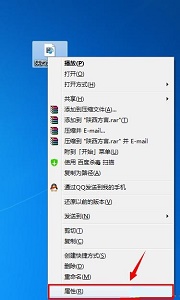
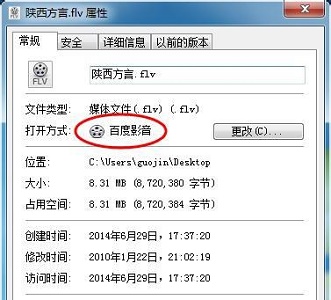
1、首先右键选择需要更改的文件,点击“属性”
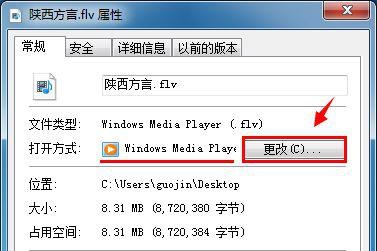
2、在打开方式中可以看到现在的打开方式,点击右边的“更改”
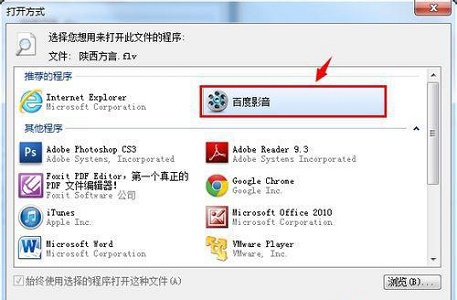
3、选择想要的打开方式。
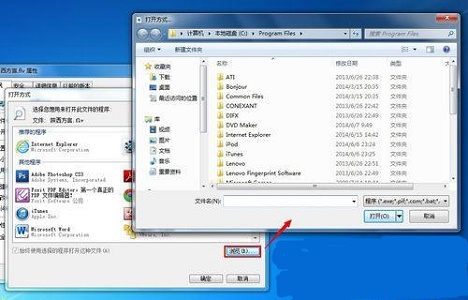
4、如果该位置没有,还可以点击“浏览”在电脑中寻找。
5、完成之后点击“确定”,就可以看到打开方式被改变了。
以上就是win7默认打开方式更改教程了,大家快去把文件的默认打开方式更改为自己想要的软件吧。








