
编辑推荐
-

系统之家装机大师增强版
还在为电脑系统卡顿、蓝屏、无法开机而烦恼?系统之家装机大师增强版就是你的最佳解决方案。它主打零基础全自动操作,全程可视化引导,即使你完全不懂电脑技术,也能跟着提示一步步完成系统重装。有需要的小伙伴就快来本站下载体验吧!
-
系统之家装机大师增强版
还在为电脑系统卡顿、蓝屏、无法开机而烦恼?系统之家装机大师增强版就是你的最佳解决方案。它主打零基础全自动操作,全程可视化引导,即使你完全不懂电脑技术,也能跟着提示一步步完成系统重装。有需要的小伙伴就快来本站下载体验吧!
-

驱动修复大师
驱动修复大师是一款功能强大的驱动修复软件,该软件不仅可以通过检查电脑情况来推送适合的驱动,而且还可以为用户提供常见的错误类型解决方案,轻松解决所遇到的问题。本站提供最新的安装包,感兴趣的用户就来本站下载体验吧。
-

驱动人生10网卡版
驱动人生10网卡版是一款十分优秀的电脑驱动程序管理软件,它能够自动检测并更新电脑上的各种硬件设备驱动程序。通过使用这款软件,用户可以方便地解决电脑硬件设备与操作系统之间的兼容性问题,提高电脑的性能和稳定性。有需要的用户可以在本站下载。
-

微软恶意软件删除工具
微软恶意软件删除工具是一款专业的软件卸载工具,能够对系统中的文件、文件夹、注册表以及系统扩展等进行全面而细致的扫描,快速定位并识别出诸如病毒、木马、间谍软件等多种类型的恶意软件,以确保始终可以检测和清除最新的恶意软件。
-

Win7系统如何查询内网IP?Win7系统查询内网IP的教程
内网IP是我们常说的局域网。我们可以通过局域网连接其他外部计算机,但是外部计算机不能访问我们的局域网计算机,这可以保护我们局域网内的信息安全。win7系统如何查询内网IP?
时间:2023-01-11
-
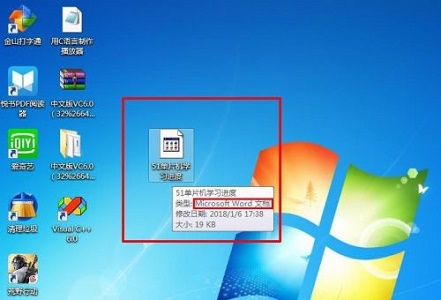
win7如何更改word文档图标?win7word文档图标更改教程
一般情况下,word文档使用自带word的默认图标,但有时我们发现word文档的图标会发生变化,并不适应。实际上我们只需要重新设置它的开启方式,下面就一起来看看吧。
时间:2023-01-11
-
windows7电脑密码忘记了的详细解决步骤方法
当我们使用win7系统计算机时,在某些情况下可能会忘记计算机设置的开机密码。在这种情况下,许多小伙伴不知道该怎么办。据小编所知,我们可以尝试重新安装电脑系统进入,也可以用启动
时间:2023-01-11
-
Win7系统打印机服务总是自动关闭解决方法
打印机功能是我们平时非常常用的一个功能,最近有用户反馈说他的电脑Win7系统打印机服务总是自动关闭,这种问题我们应该怎么处理呢?下面小编就来给大家分享一下Win7系统打印机服务总是自动关闭解决方法,希
时间:2023-01-11
-

Win7电脑怎么清除explorer病毒?清除explorer病毒
在win7系统电脑上经常出现explorer病毒,这个时候一个很顽固的病毒,经常把explorer.exe文件删掉,再重新生成,让很多用户很不爽,这是Win7彻底清除explorer病毒的方法。
时间:2023-01-11
-
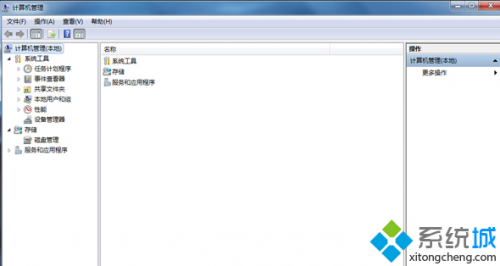
windows7控制面板没有打印机选项怎么办
windows7控制面板没有打印机选项怎么办 1.点击"我的电脑"右键,选择"管理",打开计算机管理界面; 2.找到"服务和应用程序",点击"服务"; 3.找到并双击打开"print spooler",双击点开; 4.在"启动类型"下拉菜单中选择"自动"; 5.点击"服务状态"下面的"启动"图标; 6.点击"应用","确定"就可以了.
时间:2023-01-11
-
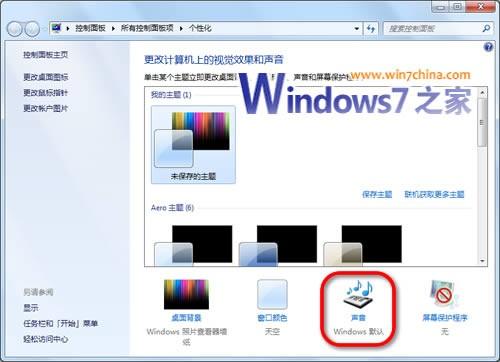
Windows7系统下IE8浏览器点击网页有杂音的解决方法
Windows7系统下IE8浏览器点击网页有杂音的解决方法 1、在桌面空白处点击鼠标右键,打开的xp系统下载右键菜单中点击win7旗舰版:个性化 2、点击“声音”—》“声音方案”改成xp系统默认试试……
时间:2023-01-11
-
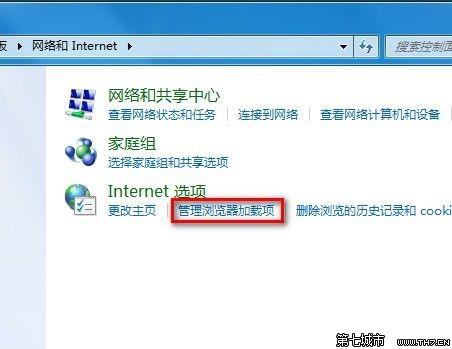
Windows7系统管理和禁用IE8加载项的方法
Windows7系统管理和禁用IE8加载项的方法 1,管理加载项可以通过三种方式打开,打开“控制面板”,选择“网络和Internet”,点击“管理浏览器的加载项”。 第二以及第三种方式:打开IE浏览器,点击“工具”后选择“管理加载项”或者点击“Internet选项”,选择“程序”后点击“管理加载项”。 2,管理加载项界面默认显示当前浏览器的加载项,可以通过显示的下拉菜单进行更改。 3,选择相应加载项进行禁用,启用,删除以及设为默认值等操作即可。注:有些加载项可以删除以及禁用,有些加载项只能禁用不能删除。
时间:2023-01-11
-

win7显示输入不支持的解决方法
很多用户在使用win7系统时经常会遇到一些问题,其中系统显示输入不支持的情况非常影响大家的日常办公。那遇到这种问题该怎么处理呢?下面是小编为大家整理的一期win7显示输入不支持的解决方法,一起去看看吧
时间:2023-01-11
-

win7如何窗口化运行游戏?win7窗口化运行游戏教程
当我们用win7玩很多游戏时,会发现默认的打开方式是全屏打开,不方便我们操作窗口。因此,我们可以通过快速设置游戏来强迫它以窗口运行。让我们来看看具体的设置方法。
时间:2023-01-11


