
win7显示输入不支持的解决方法
很多用户在使用win7系统时经常会遇到一些问题,其中系统显示输入不支持的情况非常影响大家的日常办公。那遇到这种问题该怎么处理呢?下面是小编为大家整理的一期win7显示输入不支持的解决方法,一起去看看吧。

win7显示输入不支持的解决方法
1、首先检查计算机的外部接线是否连接好,并重新插入各个接线,看故障是否排除。
2、检查硬件方面,如硬盘、内存、显卡、主板等。是否有问题。
3、如果以上连接都没问题,首先使用显示器可以进入系统,右键单击桌面打开菜单,选择“屏幕分辨率”,切换到最低分辨率,然后换上新的显示器。
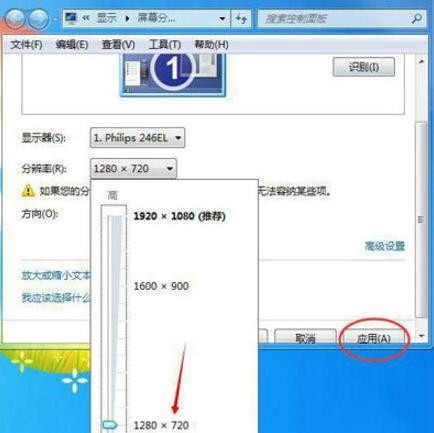
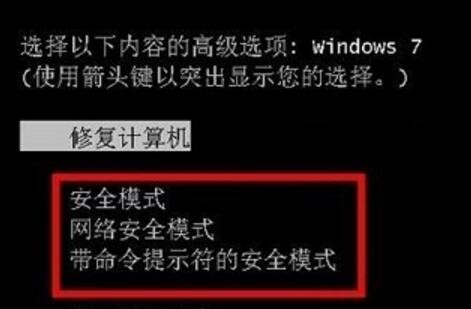
4、如果无法进入系统桌面,在系统启动时,持续按F8键,在高级启动菜单中选择“安全模式”,设置为最佳分辨率或最低分辨率后,点击确定,重启计算机。
以上就是小编给大家分享的win7显示输入不支持的解决方法,想要了解更多内容,请关注本站,小编会持续为大家更新更多相关攻略。








