
编辑推荐
-

系统之家装机大师增强版
还在为电脑系统卡顿、蓝屏、无法开机而烦恼?系统之家装机大师增强版就是你的最佳解决方案。它主打零基础全自动操作,全程可视化引导,即使你完全不懂电脑技术,也能跟着提示一步步完成系统重装。有需要的小伙伴就快来本站下载体验吧!
-
系统之家装机大师增强版
还在为电脑系统卡顿、蓝屏、无法开机而烦恼?系统之家装机大师增强版就是你的最佳解决方案。它主打零基础全自动操作,全程可视化引导,即使你完全不懂电脑技术,也能跟着提示一步步完成系统重装。有需要的小伙伴就快来本站下载体验吧!
-

驱动修复大师
驱动修复大师是一款功能强大的驱动修复软件,该软件不仅可以通过检查电脑情况来推送适合的驱动,而且还可以为用户提供常见的错误类型解决方案,轻松解决所遇到的问题。本站提供最新的安装包,感兴趣的用户就来本站下载体验吧。
-

驱动人生10网卡版
驱动人生10网卡版是一款十分优秀的电脑驱动程序管理软件,它能够自动检测并更新电脑上的各种硬件设备驱动程序。通过使用这款软件,用户可以方便地解决电脑硬件设备与操作系统之间的兼容性问题,提高电脑的性能和稳定性。有需要的用户可以在本站下载。
-

微软恶意软件删除工具
微软恶意软件删除工具是一款专业的软件卸载工具,能够对系统中的文件、文件夹、注册表以及系统扩展等进行全面而细致的扫描,快速定位并识别出诸如病毒、木马、间谍软件等多种类型的恶意软件,以确保始终可以检测和清除最新的恶意软件。
-

Windows10电脑插入耳机/麦克风听不见声音如何解决
Windows10电脑插入耳机/麦克风听不见声音如何解决 Windows10电脑插入耳机/麦克风听不见声音如何解决 1.按下"Win+X"组合键打开快捷菜单,点击[控制面板]; 2.将查看方式修改为"类别",点击打开"Realtek高清晰音频管理器"; 3.点击右侧的"文件夹"图标,在弹出的框中将"禁用前面板插孔检测",点击确定; 4.设置完才后们我们就可以在声音设置中看到"麦克风"."Realtek HD Audio 2nd o
时间:2022-08-08
-
Win10系统任务栏怎么隐藏?Win10系统任务栏隐藏方法
我相信使用过Win10 1909系统的人都知道,计算机桌面上的任务栏不仅占用很多空间,而且使用起来也很不方便。 实际上,借助Win10 1909系统的内置功能,任务栏可以在不需要时隐藏,并在
时间:2022-08-08
-
Windows10如何删除照片集
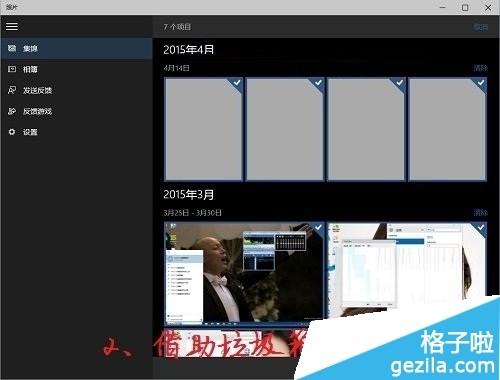
Windows10如何删除照片集 第一步.对着要删除的图片,单击鼠标右键,相关图片会被勾选. 第二步.看到底部那个垃圾桶标志的按钮没有,点击一下,选定的图片就被删除了. Win10的照片应用功能还是蛮丰富的,比如它可以对照片自动进行画质增强,让用户免去一些基础的美化操作. 注:更多精彩教程请关注电脑教程栏目,电脑办公群:189034526欢迎你的加入
时间:2022-08-08
-
win10系统升级失败怎么办
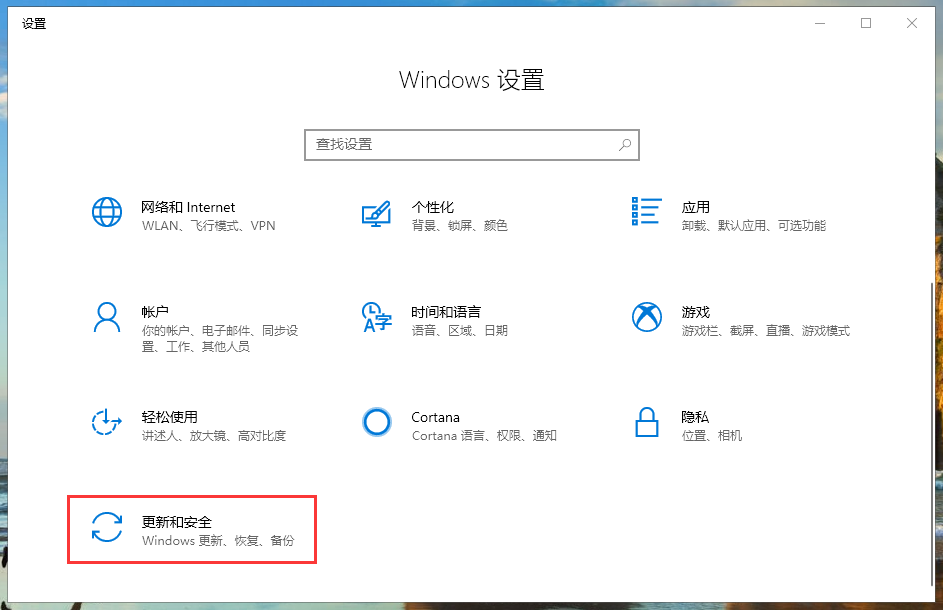
win10系统升级失败怎么办呢?很多用户对此还不是很清楚,小编这里就给大家带来有关win10系统升级失败怎么办的回答,希望能够对大家有所帮助。
时间:2022-08-08
-

win10系统进行网络重置后网络丢失怎么办?
大部分的小伙伴再遇到网络问题后都会选择重置网络进行修复,但是有不少小伙伴在重置后发现没有网络了,这是怎么一回事呢?下面就一起来看看吧。
时间:2022-08-08
-

win10系统鼠标右键一直转圈
当重新设置电脑或使用win10系统时,鼠标右键始终旋转,这是什么情况?今日小编带大家来解答,下面就和我一起看看。
时间:2022-08-08
-
提示Component comctl32.ocx or one of its解决办法
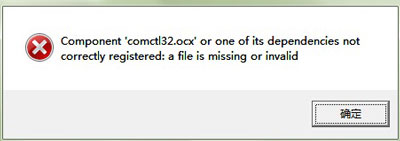
当我们在使用win10电脑某个软件时,系统提示“Component comctl32.ocx or one of its dependencies not correctly registered: a file is missing or invalid”该怎么解决呢,一起来看看吧!
时间:2022-08-08
-
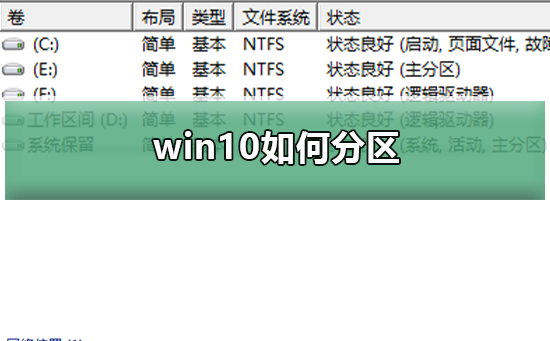
win10如何分区?win10分区教程
在许多小合作伙伴安装了新的Win 10系统后,他们没有对计算机进行分区,导致磁盘文件过多,这特别令人困惑和不便。今天,编辑器将教您如何在计算机属性中划分磁盘。下面我们来看看具体的
时间:2022-08-08
-
windows10版本1909系统怎么安装
当我们使用win10操作系统时,如果我们有时想将我们的操作系统重新安装成新的win101909版本,我们可以尝试在windows10版本中下载我们需要的系统,然后根据相关的辅助软件进行安装。具体操作步
时间:2022-08-07
-
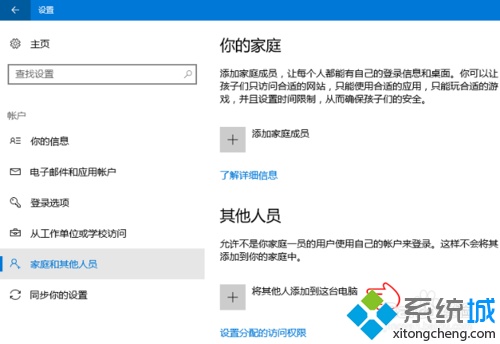
Windows10系统下怎样创建用于参加考试
Windows10系统下怎样创建用于参加考试 Windows10系统下怎样创建用于参加考试 一:添加一个用于测试的本地账户 1.打开"设置"窗口,点击进入"账户",在窗口左侧点击"家庭和其他成员",然后在右侧点击"将其他人添加到这台电脑"; 2.在弹出的向导对话框中,默认提示输入新用户的电子邮件或电话号码,最好是微软账号,在这里,由于是对"考试/测验"功能进行测试,因此不输入上述账号,而是直接点击"我没有这个人的登录信息"; 3.进
时间:2022-08-07


