Windows10系统下怎样创建用于参加考试
Windows10系统下怎样创建用于参加考试
一:添加一个用于测试的本地账户
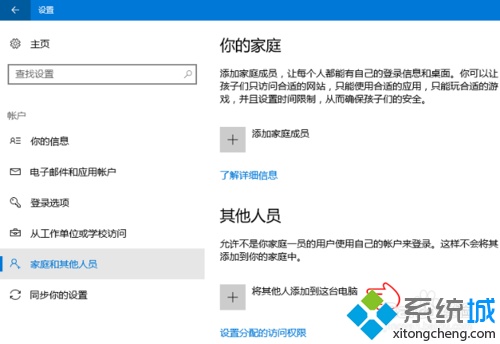
1、打开“设置”窗口,点击进入“账户”,在窗口左侧点击“家庭和其他成员”,然后在右侧点击“将其他人添加到这台电脑”;
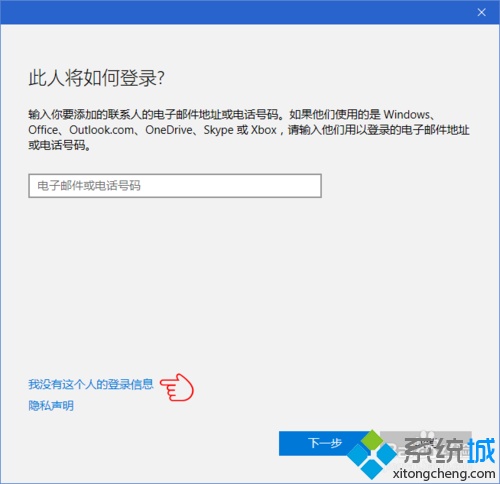
2、在弹出的向导对话框中,默认提示输入新用户的电子邮件或电话号码,最好是微软账号,在这里,由于是对“考试/测验”功能进行测试,因此不输入上述账号,而是直接点击“我没有这个人的登录信息”;
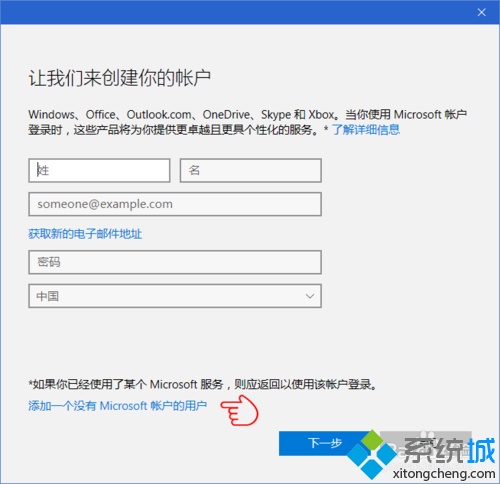
3、进入下一个界面,向导继续坚持提醒用户使用微软账户,基于上一步骤提到的原因,这里直接点击“添加一个没有 Microsoft 账户的用户”;
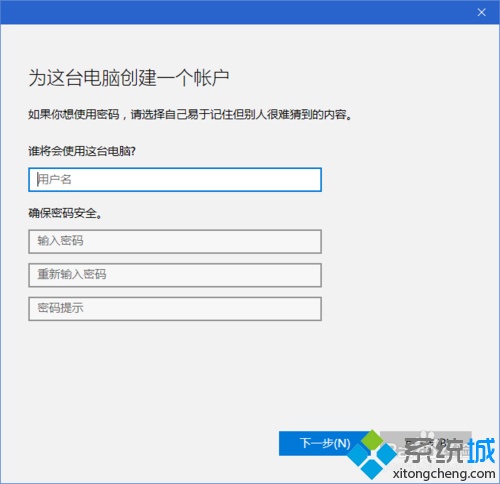
4、在接下来的界面中,依次输入用户名、密码、确认密码和密码提示,一个都不能略过,最后点击“下一步”;
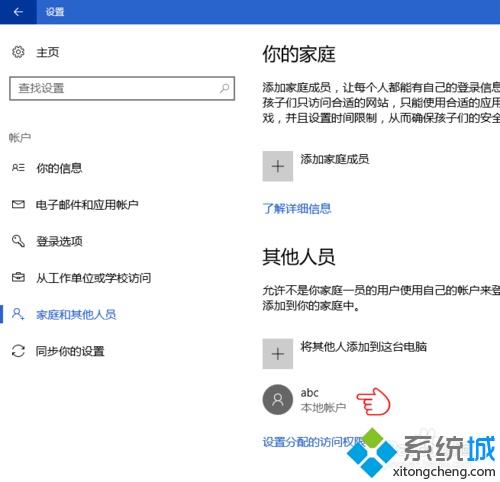
5、向导结束,新添加的账户出现在“账户设置”中的“其他人员”列表中。