
win10如何设置输入法
现在有很多输入法,例如搜狗输入法,百度输入法,等等,还有很多,win10也有自己的输入法,近来有小伙伴问win10输入法应该怎么设置,接下来让小编来告诉大家。
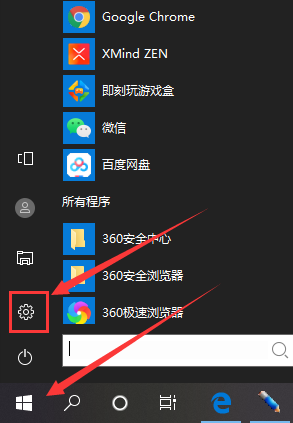
1、点击windows按键,选择设置。
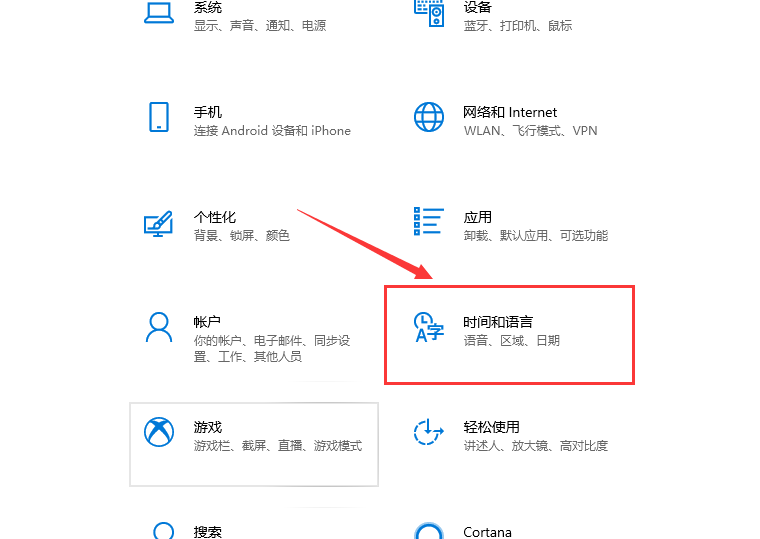
2、在设置中找到“时间和语言”。
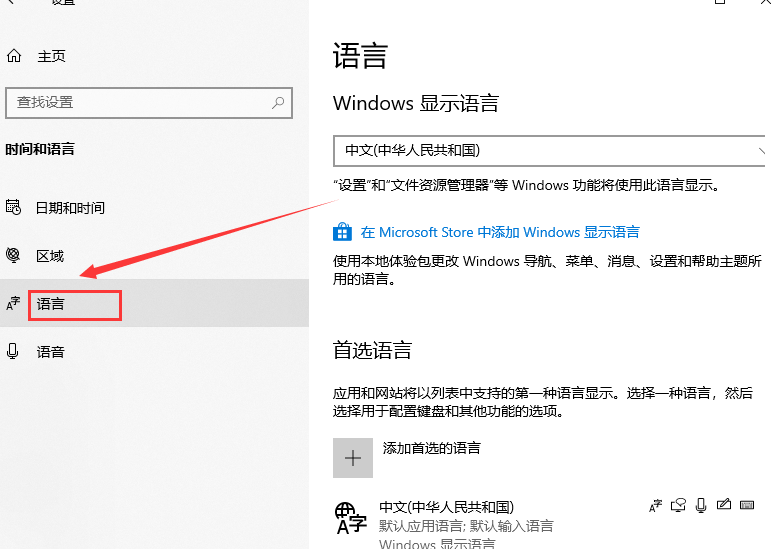
3、再点击语言按键。
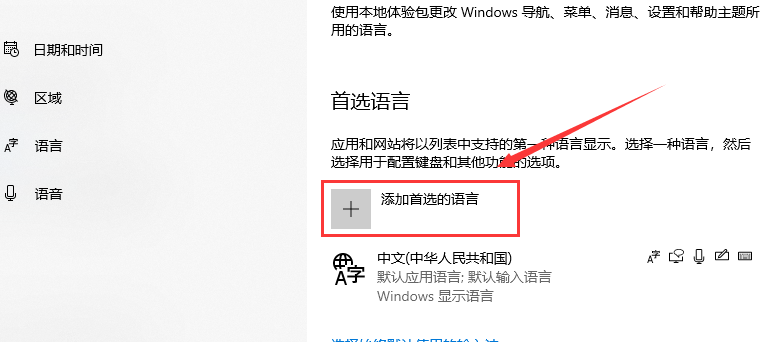
4、你可以在语言界面中,看到“添加首选的语言”这个按钮,它是用来添加输入法语言的,当你想使用其他语言的时候可以使用它进行添加。
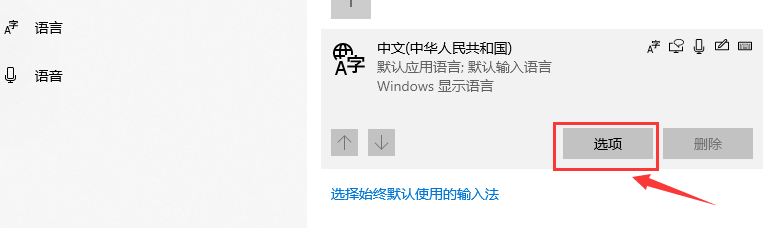
5、我们点击中文,点击选项按钮。
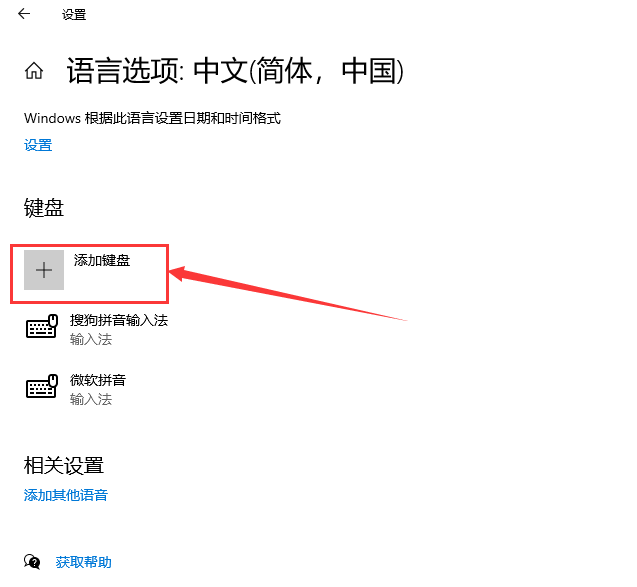
6、在语言选项页面,下滑,找到键盘,想要添加输入法的话可以点击“添加键盘”。
以上就是win10如何设置输入法的操作步骤啦,希望能帮助到你们。
相关文章
- win10输入法只能打出字母无法打出汉字怎么办?
- win10输入法没有选字框怎么办?win10输入法看不到选字框的解决方法
- win10多余的输入法怎么删除?win10输入法删除在哪里设置
- win10输入法老是自动切换中英文的解决方法
- 电脑win10输入法打不出汉字只能打字母的解决方法
- win10如何输入法显示语言栏?win10输入法显示语言栏教程
- win10输入法切换不了怎么办
- win10系统输入法设置在哪里
- win10输入法设置方法
- win10输入法切换不了怎么办?
- Win10的输入法如何进行设置呢?Win10输入法设置方法
- Win10输入法打字不显示选字框怎么办?
- Win10输入法不显示字体框怎么办?Win10输入法不显示字体框的解决方法
- Win10输入法只能打英文不能打中文怎么解决?
- Win10输入法在哪里设置?
- Win10输入法失效只能打英文怎么解决?








