
教你win10如何修改系统字体样式
win10系统有自带的字体样式,不过有小伙伴嫌弃字体样式比较丑,想更换字体样式但是不知道怎么操作。今天小编就教教大家win10如何修改系统字体样式,有需要的小伙伴们可以对照教程修改。
具体步骤如下:
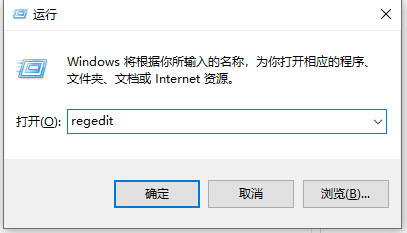
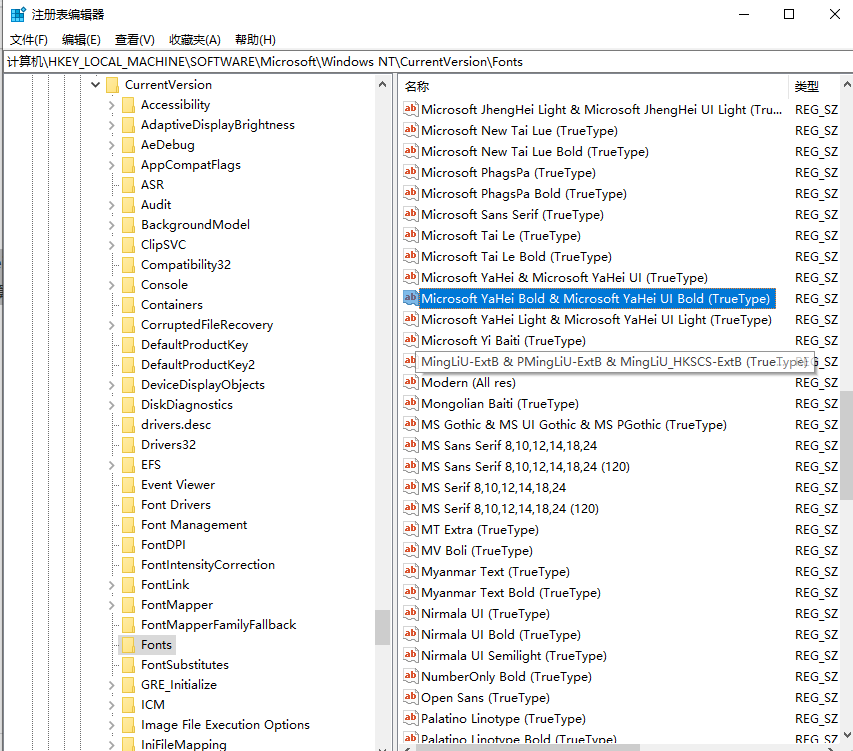
1、右键点击Windows10桌面左下角的开始按钮,在弹出的菜单中选择“运行”菜单项。或者直接快捷键win+r打开运行菜单。在窗口中输入命令regedit,然后点击确定。
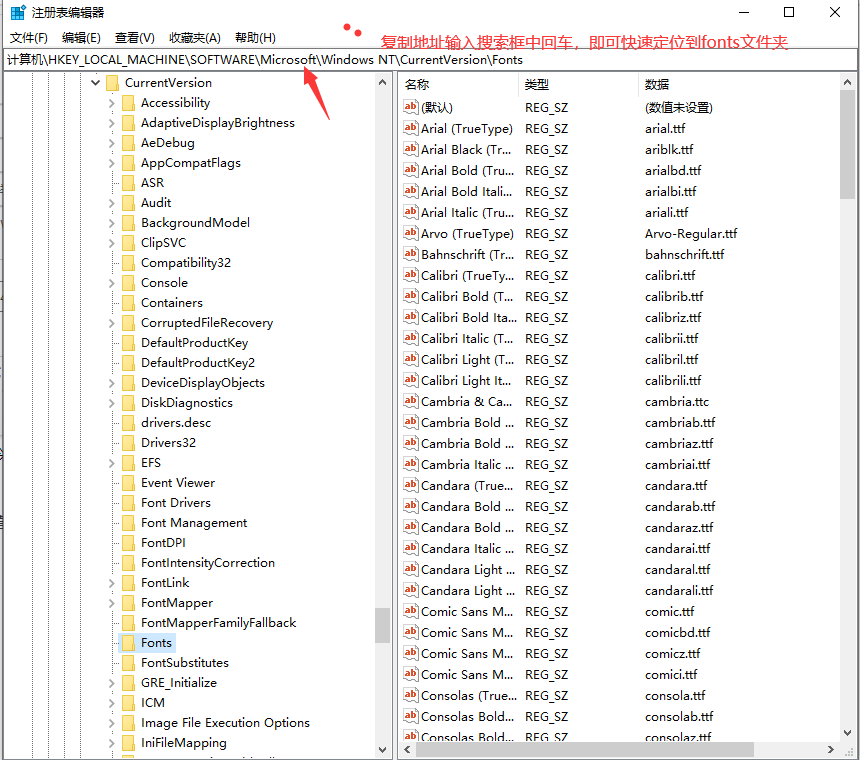
2、在打开的注册表编辑器窗口中,定位到计算机HKEY_LOCAL_MACHINESOFTWAREMicrosoftWindows NTCurrentVersionFonts注册表项。直接复制地址回车即可。
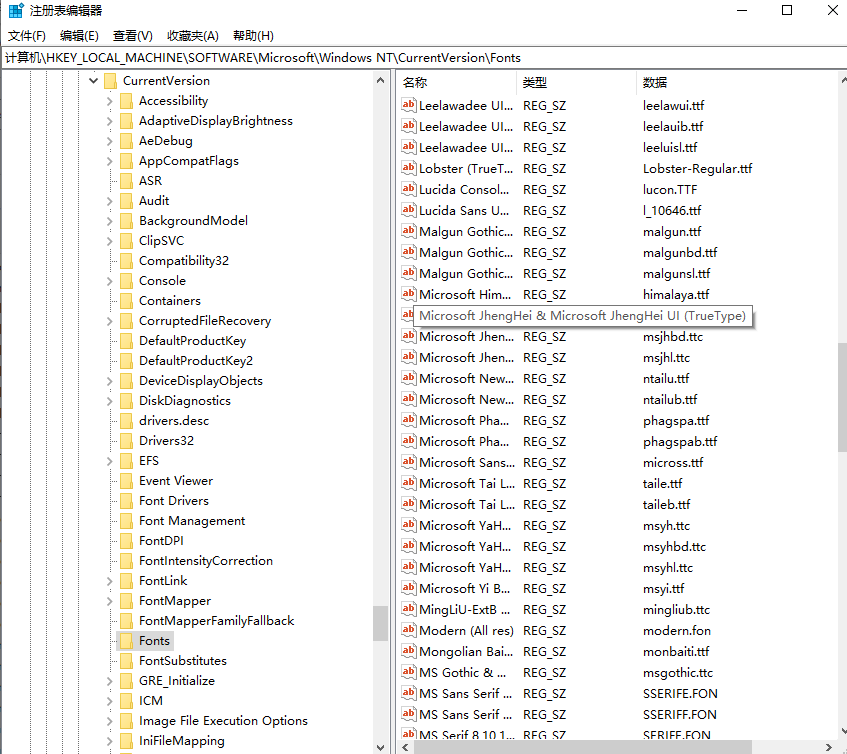
3、在注册表右侧的窗口中,找到Microsoft JhengHei & Microsoft JhengHei UI (TrueType)注册表键值
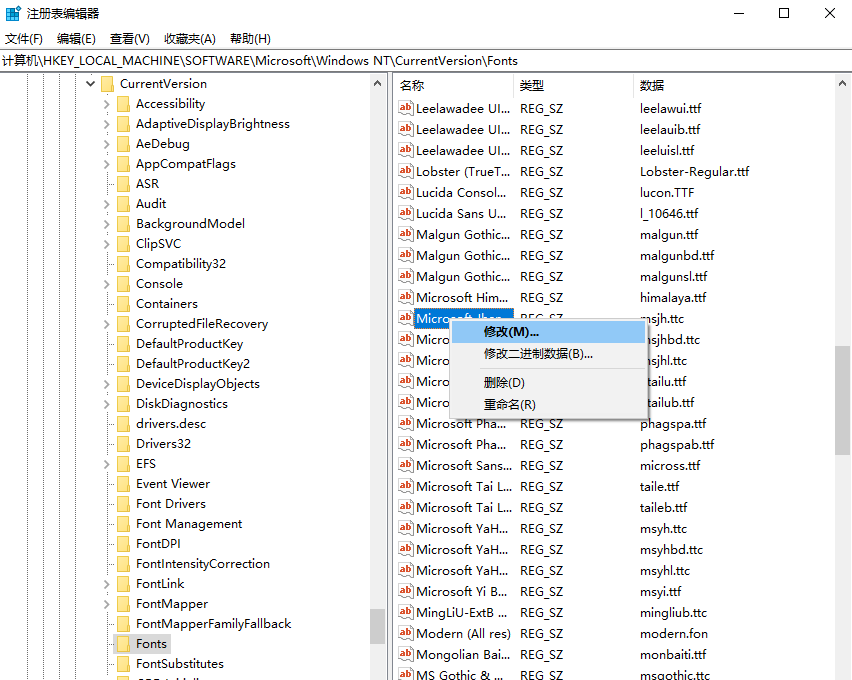
4、右键点击该注册表键值,然后在弹出的菜单中选择“修改”菜单项。
5、在弹出的菜单中修改数值数据为自己喜欢的字体名称就可以了。
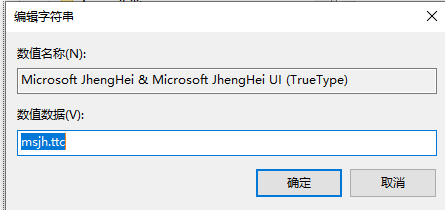
6、同样的方法,我们需要修改Microsoft JhengHei Bold & Microsoft JhengHei UI Bold (TrueType)注册表键值的数值数据,修改为自己喜欢的字体,最后重新启动计算机即可。这样Windows10系统的默认字体就修改成为我们喜欢的字体了。
以上便是win10如何修改系统字体样式的方法,希望能帮到各位。








