
无线网卡驱动怎么安装
现在很多小伙伴为了方便大都用无线网络,然而要想使用无线网络,除了要搭建无线网卡之外,还需要安装无线网卡驱动才行。很多小伙伴不清楚无线网卡驱动怎么安装,小编今天就教下大家具体的安装教程。
以win7为例:
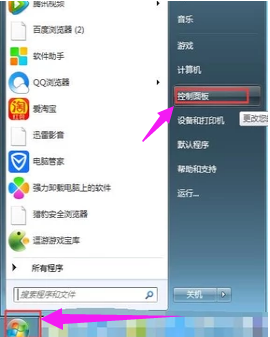
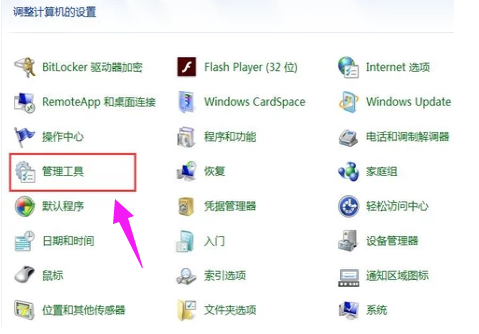
2、进入控制面板后点击“管理工具”。
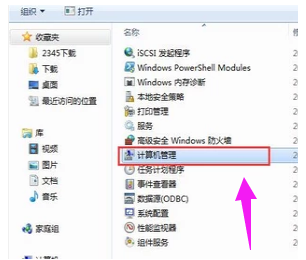
3、点击“计算机管理”。
4、点击“设备管理”,点击“网络适配器”。
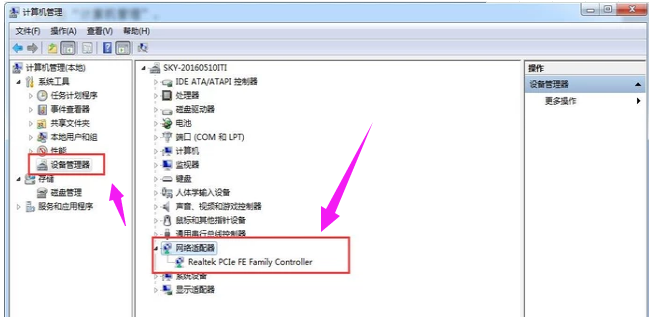
如果已安装无线网卡驱动程序的话会在网络适配器下面显示“wifi”,没有的话就需要准备硬盘或者u盘将无线网卡驱动程序安装在电脑上。
安装步骤:
1、将硬盘或u盘放入电脑驱动,点击“操作”。
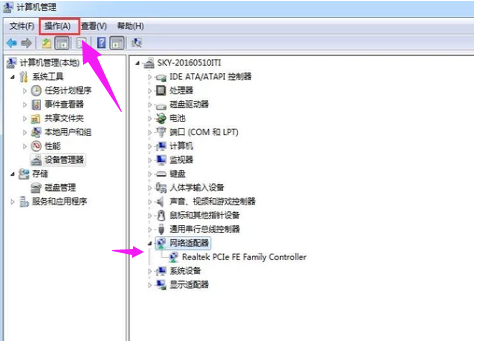
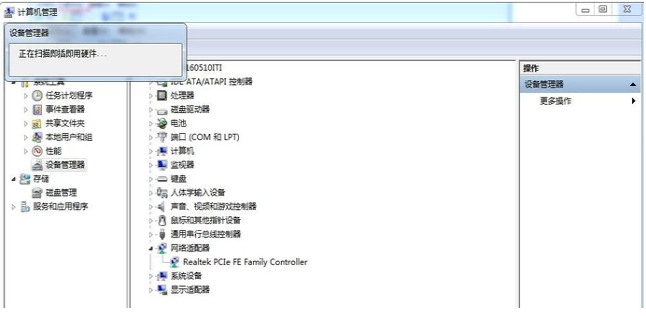
2、点击“扫描检测硬件改动”,就可以根据提示步骤进行安装。
另外还有一种方式,可以通过下载驱动精灵网卡版或者驱动人生网卡版,进行检测安装无线网卡驱动。
以上便是无线网卡驱动的安装教程,希望能帮到大家。








