
技术编辑教您笔记本怎么重装系统
随着生活质量的提高,现在基本上人手一台笔记本电脑,不论说是学习还是工作,电脑都大大高了我们效率。然而,电脑使用久了就会出现大量的系统垃圾,日积月累下来,就会导致系统运行很卡,不流畅,一般这种问题重装系统都能解决。但是,笔记本怎么重装系统呢?
随着科学技术的发展,我们现在已经不用再花钱到电脑店找人帮忙做系统了,在家就能自己重装系统了。那么,笔记本怎么重装系统呢?接下来,小编就给大家介绍笔记本重装系统重装操作方法。
准备工具:
1、8G以上U盘
2、小白U盘启动盘制作工具下载地址:www.xiaobaixitong.com
3、系统镜像文件下载地址:www.windowszj.com
操作步骤:
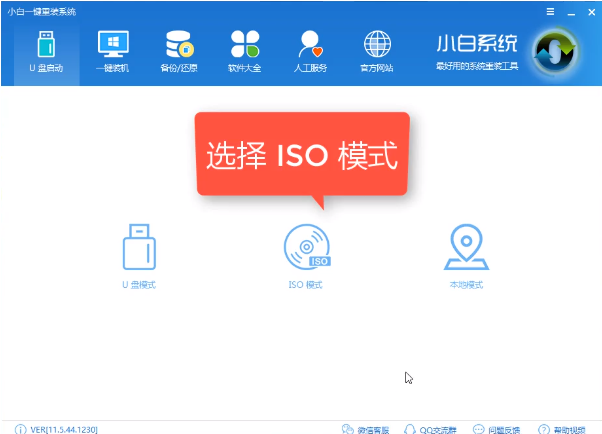
1、 插入U盘打开运行U盘启动盘制作工具,切换到“U盘启动-ISO模式”
电脑电脑图解1
2、首先生成点击“生成ISO镜像文件”,“选择高级版PE”,生成完成后点击制作ISO启动盘,硬盘驱动器选择你的U盘之后点击写入,等待写入完成后启动盘就制作好了。

笔记本电脑图解2
3、制作完成后将下载好的系统镜像文件复制到U盘里面。
4、重启电脑开机时不停按一键U盘启动快捷键,一般是(F12、Del、F11、F2等)不同的电脑主板快捷键可能不一样,很多电脑开机出现logo画面时下方会有短暂的按键提示。

笔记本电脑图解3
5、打开启动选择界面后一般带usb字样或U盘品牌的选项就是U盘了,用方向键“↑↓”选择,回车键确认即可进入PE选择界面。

笔记本电脑图解4
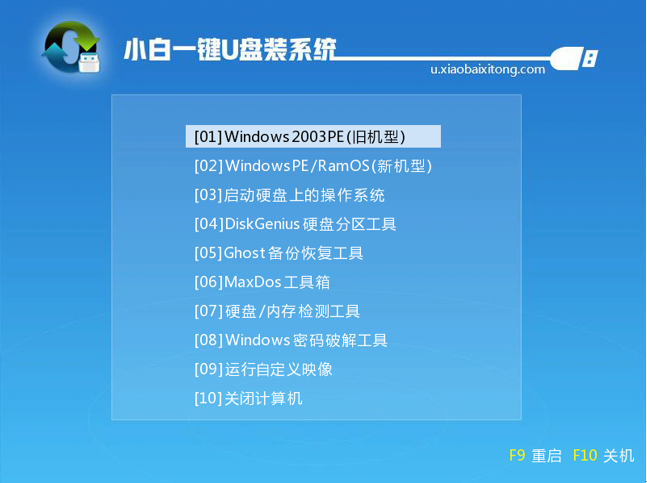
6、上面的步骤后进入到PE选择界面,这里一般选择“02 WindowsPE/RamOS(新机型)”回车键确定即可。
重装系统电脑图解5
7、进入PE桌面后会自动弹出PE装机工具,这里首选勾选需要安装的系统镜像,然后左下角选择“目标分区”,一般默认即可,为避免意外最好确定一下选择的是不是系统盘(C盘),之后点击“安装系统”。

电脑电脑图解6
8、装机执行系统安装过程中一般4-5分钟就可以完成。

笔记本重装系统电脑图解7
9、完成后重启电脑完成最后的安装,直到进入全新的系统。

笔记本电脑图解8
以上就是笔记本重装系统的详细操作流程啦~
相关文章
- 用U盘怎么装Win7系统-用U盘装Win7系统教程
- 电脑怎么重装Win10系统-重装Win10系统的步骤
- 怎么用u盘重装系统win10-用u盘重装win10系统的教程
- 小编教会你电脑没有U盘重装系统的轻松方法
- 如何彻底重装联想拯救者 - 详细的联想拯救者重装教程
- 电脑系统进不去怎么重装系统
- U盘重装笔记本系统的方法
- Win10一直卡在logo界面怎么办
- 超详细的重装Win10系统教程-手把手教你重装Win10系统
- 怎么用U盘重装Win11 24H2-使用U盘重装Win11 24H2最简单的方法
- 无需u盘最简单的系统重装Win10方法
- 怎么用U盘重装Win11系统
- 新手如何重装电脑系统-新手重装系统最简单的方法教程
- 电脑重装系统怎么操作-手把手教你如何重装Win10系统
- 如何用U盘重装系统-用U盘装win7系统的操作图解
- 如何彻底重装联想拯救者-联想拯救者重装教程
热门教程
win11关闭windows defender安全中心的四种方法
2Win11如何关闭Defender?Windows11彻底关闭Defender的3种方法
3win10不显示视频缩略图的两种解决方法
4win11任务栏怎么显示网速?win11任务栏显示实时网速的方法
5win10关闭许可证即将过期窗口的方法
6win11怎么切换桌面?win11切换桌面的四种方法
7win11忘记pin无法开机的三种最简单办法
8安装NET3.5提示0x800f0950失败解决方法
9Win11移动热点不能用怎么办?移动热点不工作怎么办?
10Win11如何打开预览窗格?Win11显示预览窗格的方法
装机必备 更多+


重装教程
大家都在看






