
win10电脑桌面壁纸怎么设置
如果整天对着单一的桌面壁纸的话,难免会比较单调,很多小伙伴都想给自己的电脑桌面壁纸设置的更加个性化。那么该如何设置电脑桌面壁纸呢?下面小编就以win10为例,给大家讲下win10电脑桌面壁纸设置方法。
具体步骤如下:
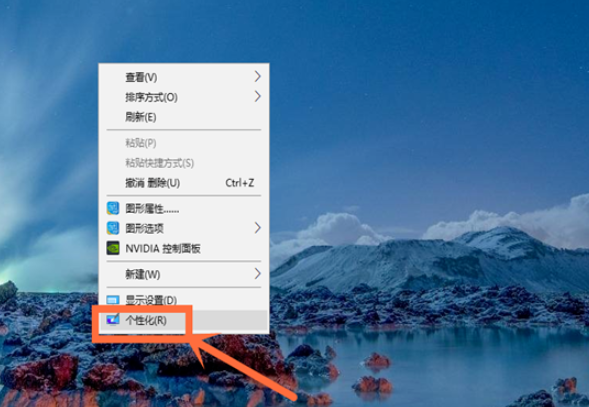
2、点击选择左侧的“背景”按钮(一般会默认该项);
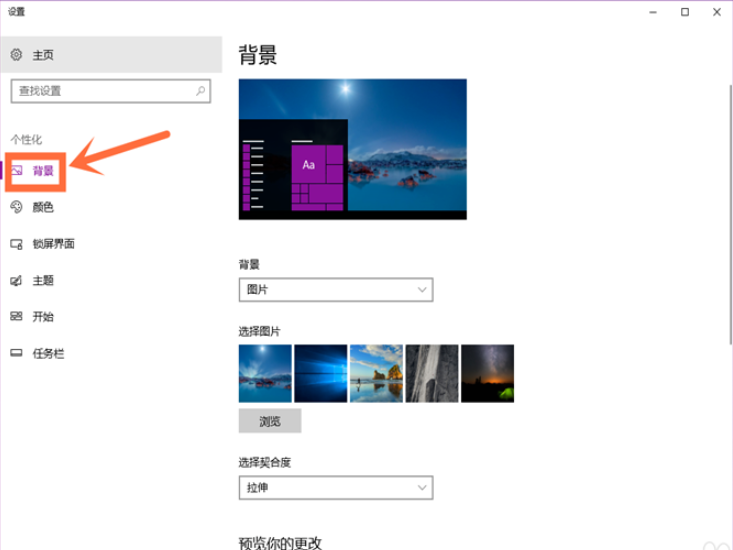
3、如果你只想用系统自带的壁纸,那么,我们直接在右侧的“选项图片”下方选项中点击一张图片,就成功更换了;
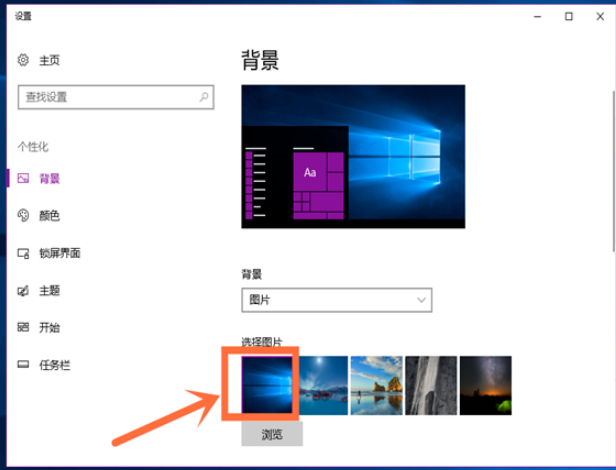
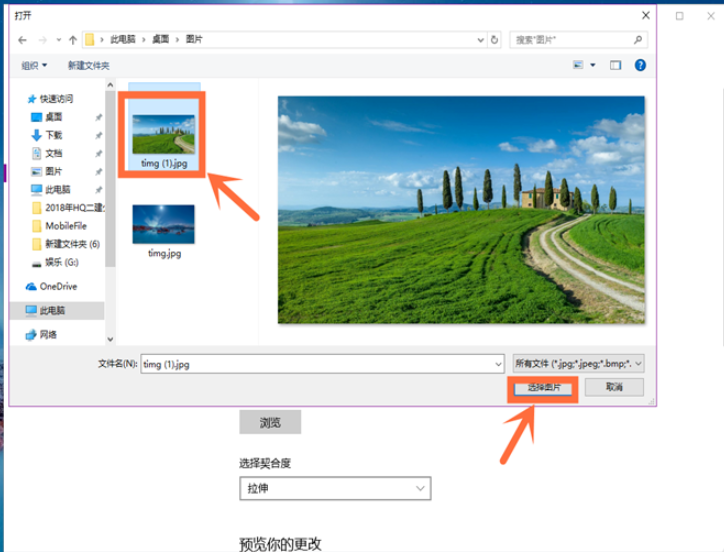
4、如果你不想采用系统自带的壁纸,那么,我们点击下方的“浏览”按钮;
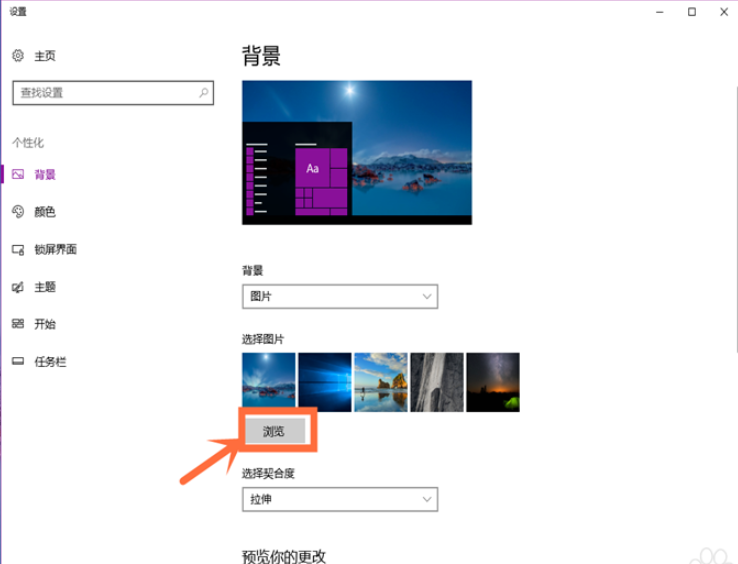
5、找到电脑上保存的图片并点击它,然后再次点击右下方的“选择图片”按钮;就成功更换了。

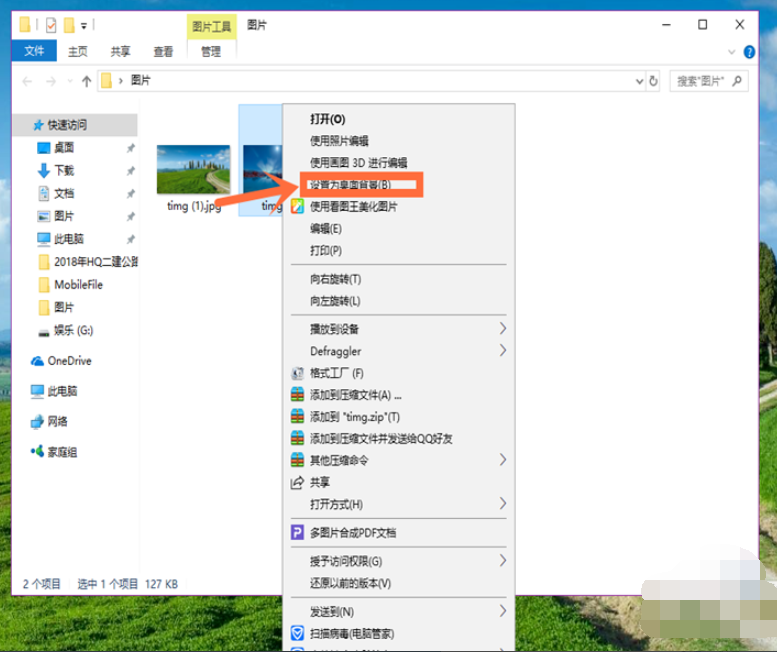
6、也可以直接在图片上设置,在图片上右击鼠标键,选择点击选项中的“设置为桌面背景”按钮,就成功设置了。
以上便是win10电脑桌面壁纸设置方法,希望能帮到大家哦。








