
工具活动小编激密教您怎么重装电脑系统
在论坛上玩没几天,就看到有些人在问,怎么重装电脑系统,有没有快捷的方法进行重装系统。为此,小编就向他们介绍了一款软件工具,以及使用的一些方法来进行重装系统。
怎么重装电脑系统 ,是想要学习安装系统人的心声,因为有时候会碰到电脑崩溃等情况,学会重装系统就能够快速解决问题了,那么怎么重装电脑系统 ,现在就来说说。
怎么重装电脑系统图文教程
首先,在网上搜索“小编一键重装系统”,并下载最新软件。

重装系统界面1
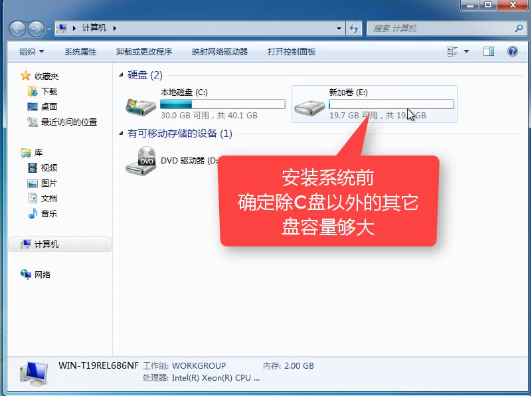
安装之前,点击我的电脑查看,确定除了C盘以外的其它盘的容量够大
重装系统界面2
安装“小白一键重装系统”软件,先把卫士或杀毒软件关闭,避免引起冲突,导致安装失败。

重装系统界面3
安装完毕后打开,在主页的上方菜单中,点击一键装机,然后选择“系统重装”。

重装系统界面4
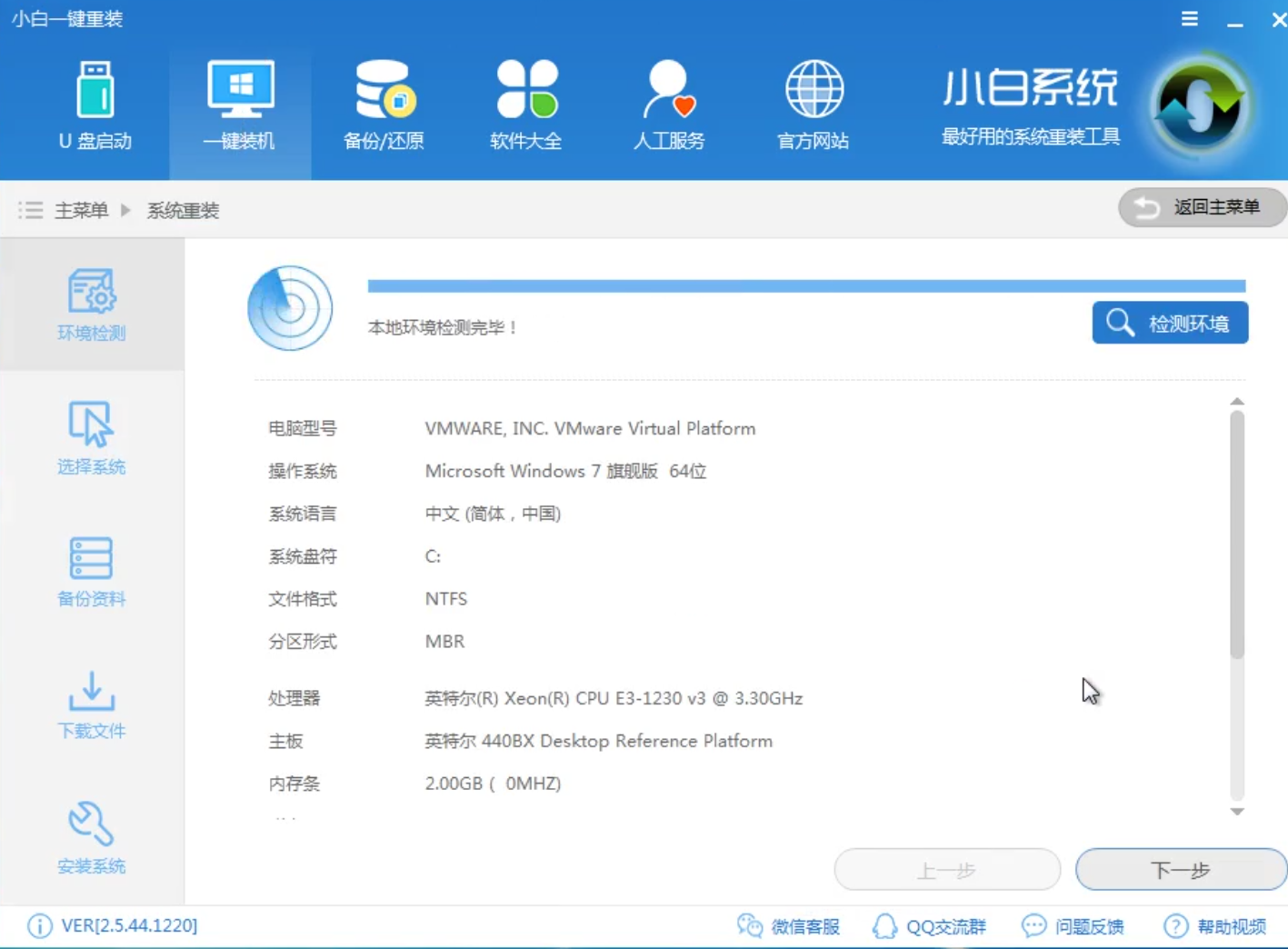
小白会自动检测本地环境,
重装系统界面5
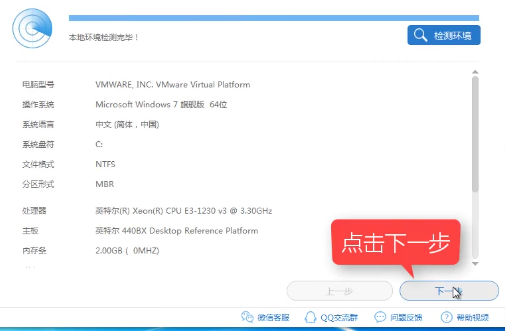
在检测完毕之后,我们点击“下一步”。
重装系统界面6
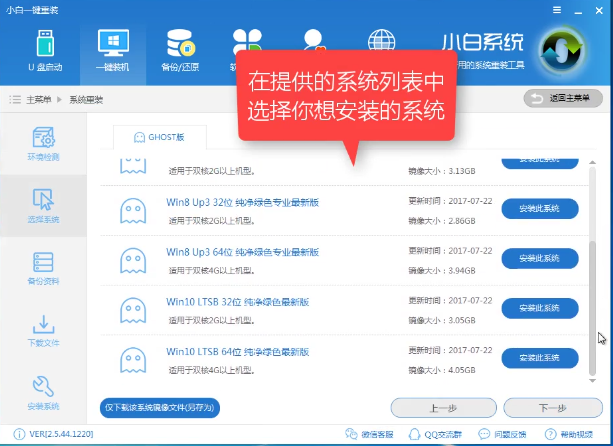
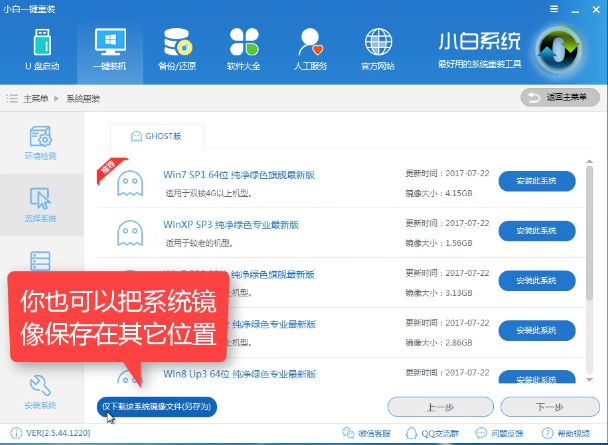
在提供的系统列表中,选择需要安装的系统。
重装系统界面7
可以在左下角点击按钮,把系统镜像保存到其它位置。
重装系统界面8
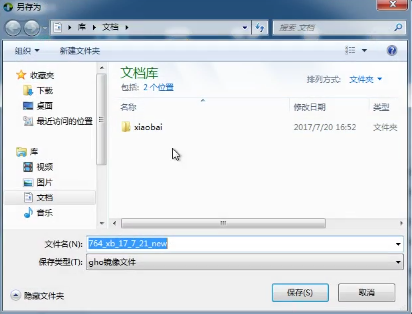
点击后,跳转到该界面,进行系统镜像存放。
重装系统界面9
选择win10系统,然后安装此系统。

重装系统界面10
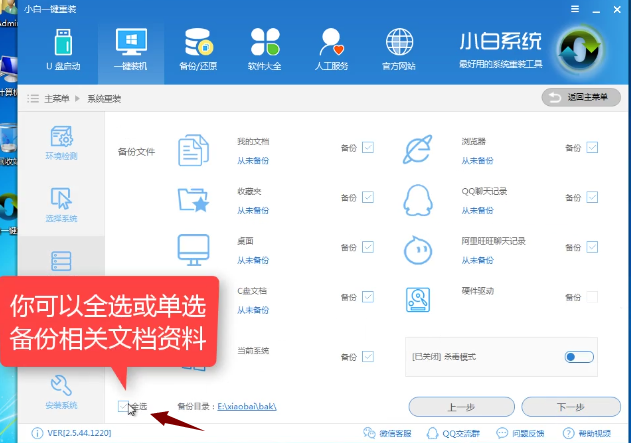
对于备份文件,可以全选或者是单选。选择完毕后,点击下一步。
重装系统界面11
在弹出该对话框时,选择安装系统。

重装系统界面12
系统在下载中,请耐心等待。

重装系统界面13
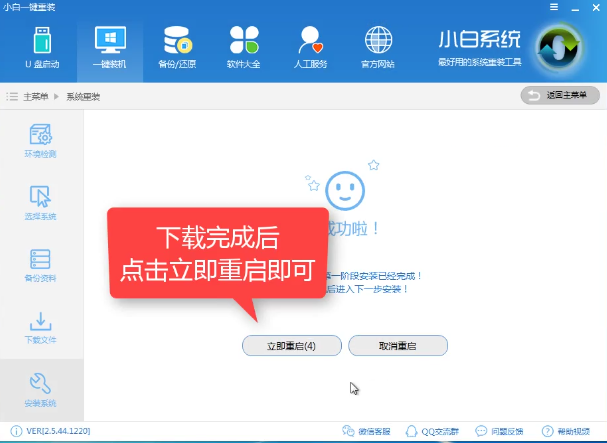
当下载完成之后,点击立即重装。
重装系统界面14
电脑进入系统重启画面,
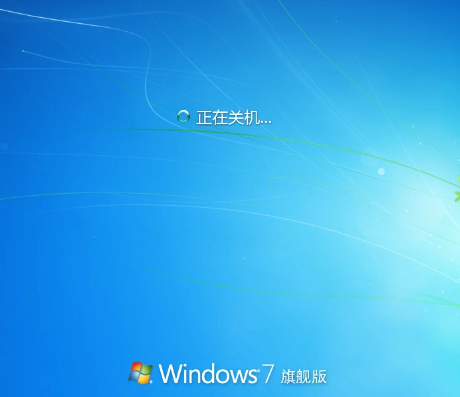
重装系统界面15
按快捷键(具体的快捷键,根据电脑牌子去网上搜索),进入选择启动的操作系统,这里
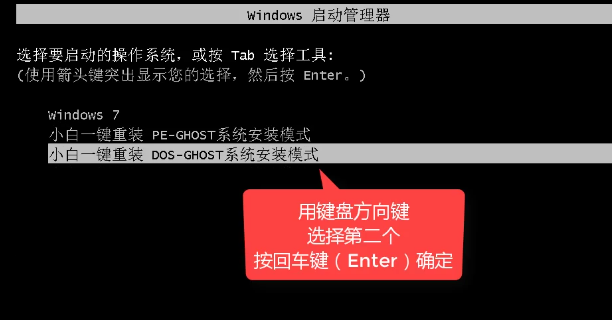
重装系统界面16
正在解析镜像中,稍等即可。
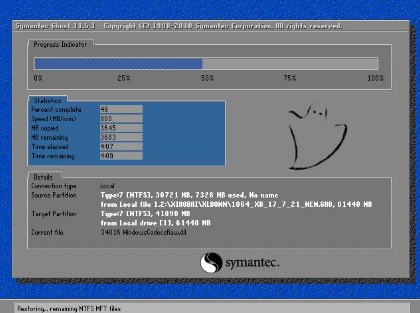
重装系统界面17
解析完毕,进行系统启动中,

重装系统界面18
进入到系统锁屏画面,点击即可进入win10界面
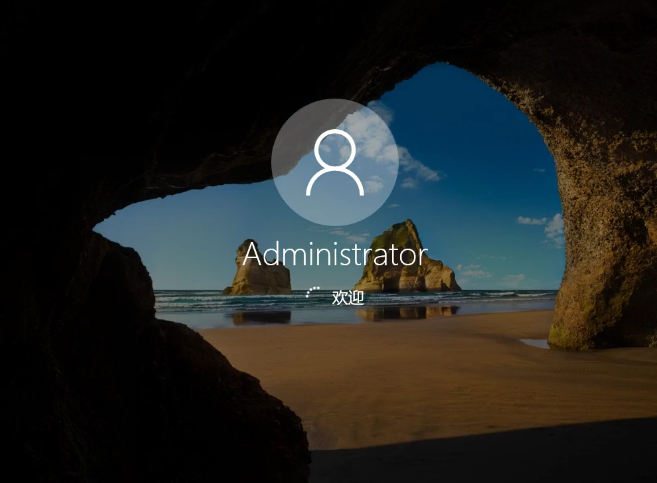
重装系统界面19
进入win10桌面,win10重装系统完成。
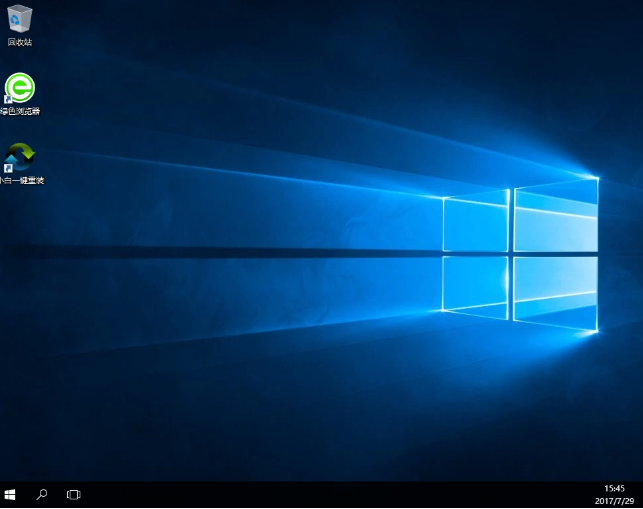
重装系统界面20
好了,以上就是怎么重装电脑系统的全部教程,是不是很简单,对于以上有什么不懂得,可以询问小编哦。
相关文章
- 如何用U盘重装系统Win11-U盘重装Win11系统教程
- U盘怎么重装Win10系统-使用U盘重装Win10系统的详细
- 用U盘怎么装Win7系统-用U盘装Win7系统教程
- 电脑怎么重装Win10系统-重装Win10系统的步骤
- 怎么用u盘重装系统win10-用u盘重装win10系统的教程
- 小编教会你电脑没有U盘重装系统的轻松方法
- 如何彻底重装联想拯救者 - 详细的联想拯救者重装教程
- 电脑系统进不去怎么重装系统
- U盘重装笔记本系统的方法
- Win10一直卡在logo界面怎么办
- 超详细的重装Win10系统教程-手把手教你重装Win10系统
- 怎么用U盘重装Win11系统-使用U盘重装Win11系统的详细教程
- 怎么用U盘重装Win11 24H2-使用U盘重装Win11 24H2最简单的方法
- 无需u盘最简单的系统重装Win10方法
- 一文教你学会重装Win11系统
- 电脑怎么重装Win11系统-适合电脑小白的两种方法
热门教程
win11关闭windows defender安全中心的四种方法
2Win11如何关闭Defender?Windows11彻底关闭Defender的3种方法
3win10不显示视频缩略图的两种解决方法
4win11任务栏怎么显示网速?win11任务栏显示实时网速的方法
5win10关闭许可证即将过期窗口的方法
6win11怎么切换桌面?win11切换桌面的四种方法
7win11忘记pin无法开机的三种最简单办法
8安装NET3.5提示0x800f0950失败解决方法
9Win11移动热点不能用怎么办?移动热点不工作怎么办?
10Win11如何打开预览窗格?Win11显示预览窗格的方法
装机必备 更多+


重装教程
大家都在看






