
一条命令即可搞定win10更新遇到错误问题
本篇文章将通过一条简单的 CMD 命令来帮助大家解决在 Windows 10 更新错误时使用,虽然 Windows 10 更新错误解决方法非常多,但是请相信我,这个方法可以很轻松的帮助您搞定更新问题。
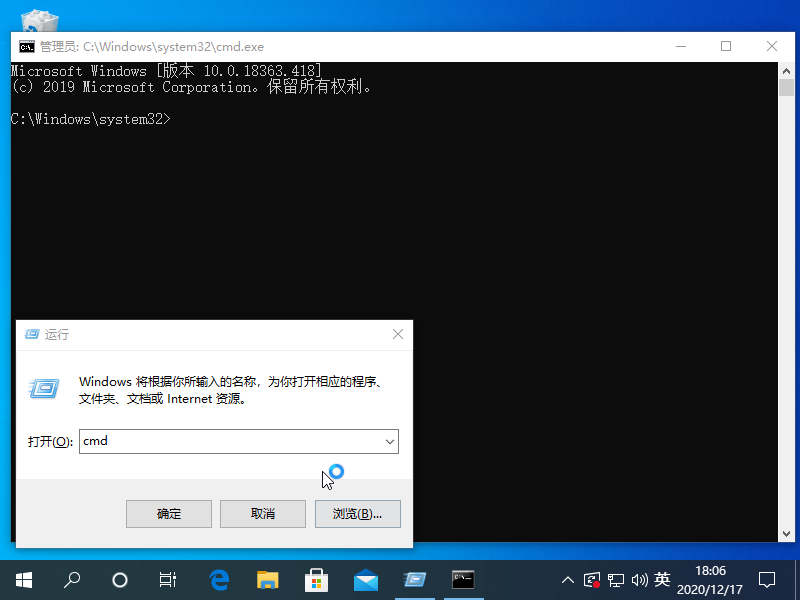
1、按 Win+R 打开运行窗口,输入 CMD,按 Ctrl+Shift+Enter 以管理员身份打开命令提示符。
2、在命令行中输入:DISM.exe /Online /Cleanup-image /Restorehealth。该命令可自动修复损坏或丢失的 Windows 系统文件。

3、等待扫描进度到100%(通常这一过程需要几分钟甚至更长时间)。若检测正常,则显示“未检测到组件存储损坏,操作成功完成”。接下来,输入以下命令并回车执行:DISM.exe /Online /Cleanup-image /Restorehealth。
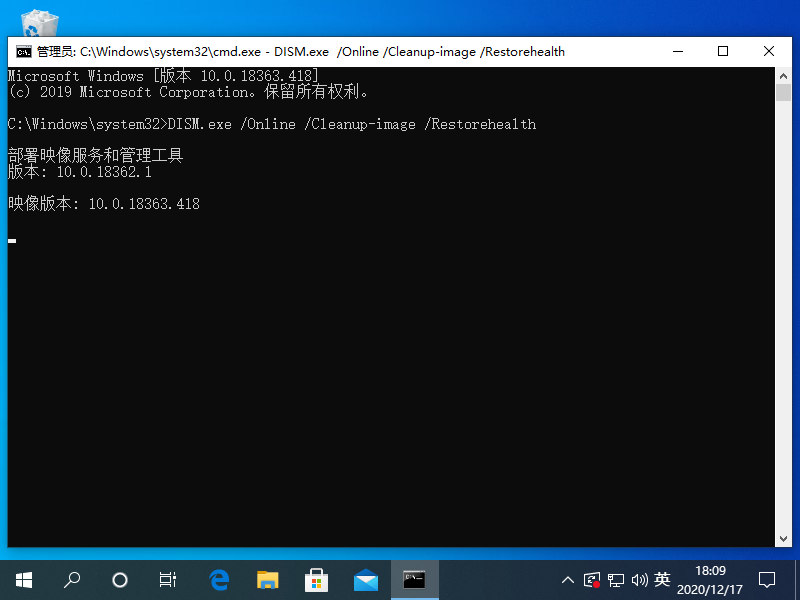
同样等待进度到100%。如果中途遇到问题,则自动进行修复,显示“还原操作已成功完成”。完成以上修复之后,关闭命令提示符窗口。然后打开Windows设置-更新和安全-Windows更新,重新运行Windows更新即可。








