
win7如何升级win10图文教程
当我们使用win7系统时,会遇到各种问题,有些用户就想升级到win10系统,那么具体该怎么做呢,一起来看吧。
1、首先我们在电脑上下载一个小白一键重装软件,然后选择自己想要的系统。

2、接着我们可以选择自己想要的软件,然后等待软件自动下载完成重启即可。

3、接着我们进入启动管理器,选择第二选项。

4、进入pe系统后,软件会自动安装,将其引入c盘,安装完成之后,重启即可。
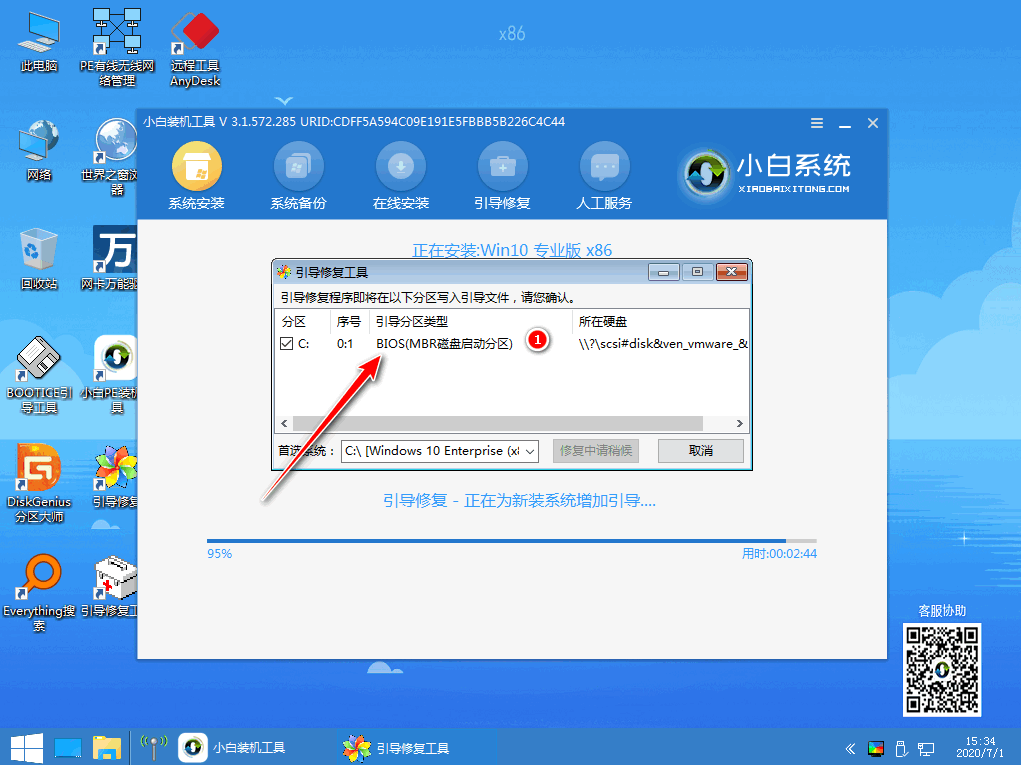

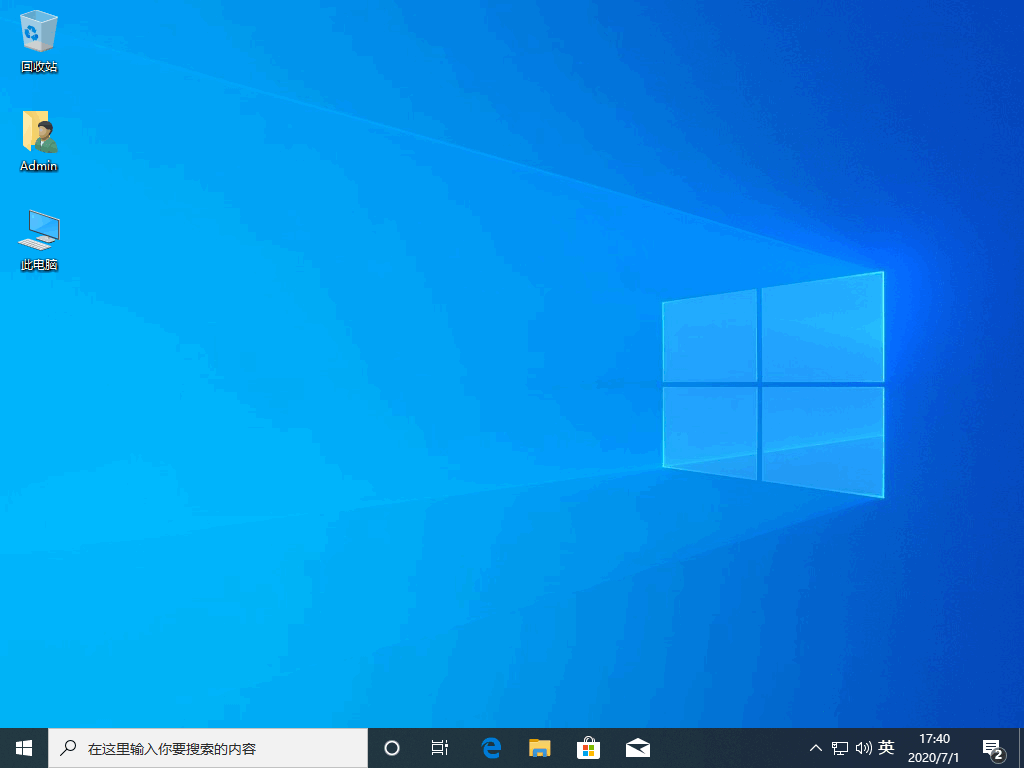
5、接着等待进入系统桌面,代表系统已经安装完成啦。
以上就是小编带来的win7如何升级win10图文教程,供大家伙参考收藏。
相关文章
- Win7系统如何升级Win10?Win7升级Win10教程
- 笔记本Win7如何升级Win10系统?笔记本Win7升级Win10系统方法
- Win7怎么升级win10系统版本?两种方法从Win7升级Win10
- 惠普Win7怎么升级Win10系统版本
- win7怎么升级win10系统版本
- 两种方法教会你从Win7升级Win10
- win7升级win10教程
- Win7系统怎么升级到Win10系统?
- win7怎么更新windows10系统?
- Win7怎么升级win10?
- win7升级win10数据会丢失吗 win7系统数据备份的方法
- (亲测有效)win7升级win10出现0x80072f8f-0x20000错误的三种解决方法
- win7升级win10安装失败一直重启怎么办?
- win7旗舰版升级win10








