
win10的文件夹打开只显示在任务栏桌面上却看不见怎么办
当我们在使用win10打开文件夹的时候,我们可能会遇到这个问题,那就是win10的文件夹打开只显示在任务栏桌面上却看不见怎么办,明明显示已经打开为什么不显示出来呢?下面小编就给大家介绍下具体的解决方法。
一、资源管理器的问题
1、点击桌面的任务栏空白处,之后右击,选择“启动任务管理器”
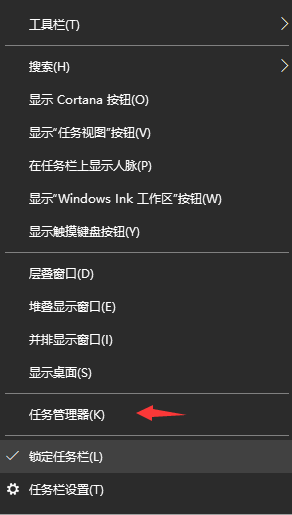
2、找到进程中的“explorer.exe”,选择“结束进程”。
3、点击文件,之后选择新建,输入“explorer.exe”,点击“确定”,此时重新打开文件夹即可。

二:windows license manager service服务没有正常启动引起。
1、按下Windows+R 组合键,然后输入services.msc 确定

2、在服务里找到windows license manager service服务,右键打开属性---启动类型改为自动---重启生效。
以上便是win10的文件夹打开只显示在任务栏桌面上却看不见的解决方法,大家可以尝试通过这些方法解决。








