
惠普笔记本如何做系统,小编告诉你惠普笔记本如何做系统
随着市场的需要,惠普电脑已普及到商务,家用,游戏领域。但是使用久了也会有些毛病,而为了更好去使用这款电脑,为了自己的日常不受到影响,我们就得给这电脑重新做系统,那么惠普笔记本如何做系统,下面小编就来跟大家说说惠普笔记本如何做系统。
使用惠普笔记本的美女帅哥不少,但是会重装系统的高手却是不多的,如果当这一群体遇到电脑出现无法运转时,电脑崩溃时,该怎么办呢?这时我们就需要一套简便安全的方法来安装,为此,小编为大家整理了一套关于惠普笔记本做系统的教程。
惠普笔记本如何做系统
1、做好C盘和桌面文件的备份
2、大小4G左右的U盘,制作U盘PE启动盘
3、系统镜像:惠普笔记本系统下载
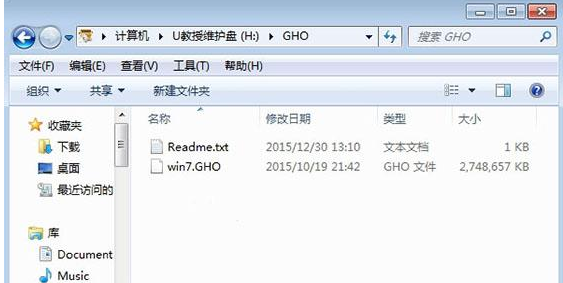
做系统系统软件图解1
插入U盘重启笔记本,按下F9,或者先按ESC再按F9
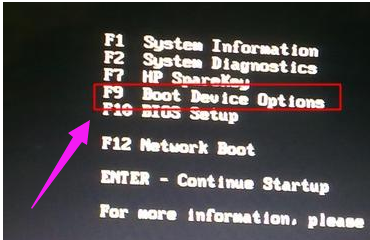
惠普笔记本系统软件图解2
跳出启动菜单,选择USB选项,回车

惠普笔记本系统软件图解3
从U盘启动,选择【01】或【02】运行PE系统

惠普笔记本系统软件图解4
在PE系统中打开PE一键装机工具,通常无需进行设置,只需选择安装位置C盘,点击确定
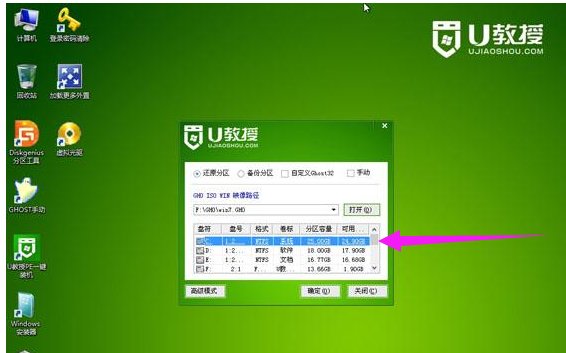
惠普笔记本系统软件图解5
转到这个界面,等待进度条完成
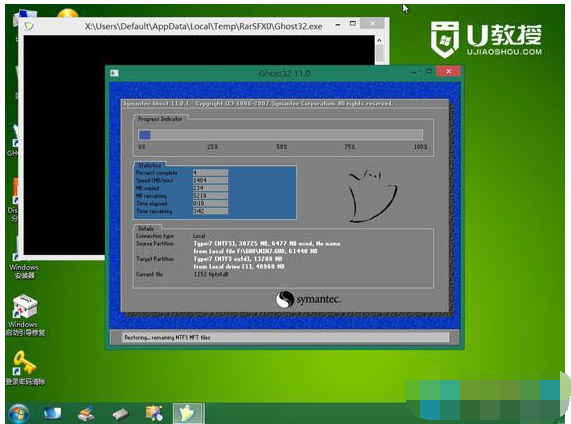
惠普笔记本系统软件图解6
然后电脑会自动重启,接下去就开始安装系统了

笔记本系统软件图解7
安装是自动进行的,最后启动进入全新的系统界面

做系统系统软件图解8
以上就是惠普笔记本做系统的操作步骤了。
相关文章
- 如何彻底重装联想拯救者 - 详细的联想拯救者重装教程
- U盘重装笔记本系统的方法
- 戴尔笔记本如何重装Win10-戴尔笔记本重装Win10的详细步骤
- 外星人笔记本如何重装系统-外星人笔记本重装系统的方法
- 如何重装小米笔记本系统-小米笔记本重装系统的方法
- 华为笔记本如何重装Win10系统-重装华为笔记本Win10系统的方法
- 华硕笔记本官网,小编告诉你华硕电脑怎么重装系统
- 笔记本一键还原,小编告诉你联想笔记本怎么一键还原
- 教您华硕笔记本怎么重装系统
- acer笔记本重装系统,小编告诉你如何给acer笔记本重装系统
- 笔记本一键还原,小编告诉你怎么给笔记本一键还原
- 索尼笔记本重装系统,小编告诉你索尼笔记本怎么重装系统
- 小编告诉你联想笔记本一键还原怎么操作
- 联想笔记本一键还原,小编告诉你怎么使用联想电脑一键恢复
- 教你索尼笔记本怎么一键重装
- 讲解华硕笔记本重装系统
热门教程
win11关闭windows defender安全中心的四种方法
2Win11如何关闭Defender?Windows11彻底关闭Defender的3种方法
3win10不显示视频缩略图的两种解决方法
4win11任务栏怎么显示网速?win11任务栏显示实时网速的方法
5win10关闭许可证即将过期窗口的方法
6win11怎么切换桌面?win11切换桌面的四种方法
7win11忘记pin无法开机的三种最简单办法
8安装NET3.5提示0x800f0950失败解决方法
9Win11移动热点不能用怎么办?移动热点不工作怎么办?
10Win11如何打开预览窗格?Win11显示预览窗格的方法
装机必备 更多+


重装教程
大家都在看






