
更新到Windows11后桌面黑屏怎么办?更新到Windows11后桌面黑屏解决方法
更新到Windows11后桌面黑屏怎么办?最近有用户反应在更新到Windows11后桌面黑屏,有鼠标和语言栏。同时可以唤起任务管理器。但是使用运行explorer.exe没有任何效果,这该怎么解决呢?下面和小编一起来看看详细的解决方法吧!
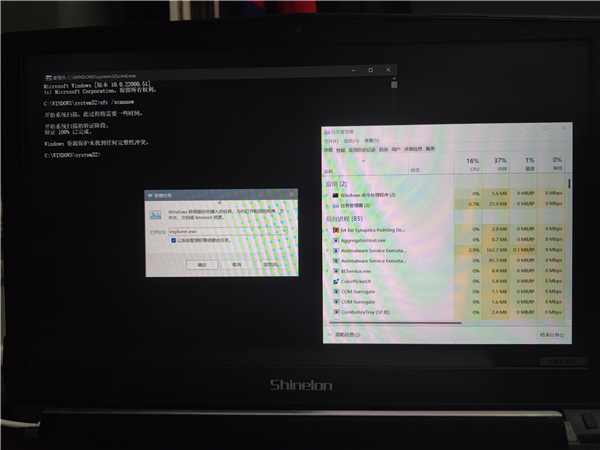
更新到Windows11后桌面黑屏解决方法
方法一:
1、开机进入系统时长按电源键关机,重复3次左右;
2、这样开机后应该能出现高级恢复的界面了;
3、点击“疑难解答”选项,接着点击“高级选项”,点击“启动设置”,点击“重启”,选择安装模式。
4、进入到安全模式后,如果在黑屏之前安装过什么就可在安全模式中将软件卸载删除,如果不确定的话,可进行干净启动,干净启动的操作步骤如下:
1)按“Win+R”打开“运行”窗口,输入msconfig命令后按回车,弹出系统配置对话框。
2)切换到“常规”标签页,单击“有选择的启动”,然后单击清除“加载启动项”上面的勾。
3)切换到“服务”标签页,单击“隐藏所有Microsoft”服务,然后单击全部禁用。
4)切换到“启动”标签页,点击“打开任务管理器”,点击启动项,然后单击禁用。
5)单击确定保存后,重新启动系统。
方法二:
1、ctrl+shift+esc调出任务管理器,文件-》新任务-》输入control打开控制面板,进入用户账户中,管理其他账户,如果不出意外的话,只有一个本地账户,不是Administrator;如果当前是Administrator的话,后面不用看了,不是这个情况;
2、新任务输入msconfig打开系统配置,在最后一个工具列表中,找到计算机管理启动,找到本地用户和组,用户下面有一个Administrator,属性中去除禁用的勾选,然后应用保存;
3、启用Administrator账户之后,重启,将会到选择账户的界面,选择Administrator即可进入界面。
相关文章
- 抢先体验与升级Windows11 25H2最新版技巧
- 如何关闭推送Windows11上Xbox Game Pass广告
- 四种方法教会你Win11屏幕放大缩小
- 笔记本Windows11截屏快捷键怎么关闭?笔记本Win11截屏快捷键关闭方法
- 笔记本Windows11耳机没声音怎么办?笔记本Windows11耳机没声音解决方法
- 更新Win11 23H2时间太长怎么办?Windows11 23H2更新时间太长的解决方法
- Windows11拖动窗口鼠标漂移的两种解决方法
- Windows11无法设置PIN码的四种解决方法
- Win11驱动更新在哪里-Windows11驱动程序更新方法
- Windows11语音助手怎么关闭-Win11语音识别聆听模式关闭方法
- 解决Win11字体模糊发虚不清晰的五大招!
- Windows11 23H2任务栏不合并的两种设置方法
- Win11安装软件提示扩展属性不一致的解决方法
- Win11自动获取IP地址的设置方法
- Win11电脑桌面底部任务栏怎么调整-Windows11调整任务栏位置的方法
- Win11任务栏变大了怎么调整-Windows11把任务栏变小的步骤








