
Win10专业版怎么打开注册表编辑器?
注册表存储着用户计算机软、硬件的有关配置和状态信息等数据,所以我们在使用Win10专业版系统的过程中,可能会需要打开注册表编辑器来管理我们的电脑,但是有不少朋友都不知道怎么操作,今天小编就教大家几种打开Win10专业版注册表编辑器的方法。
方法一
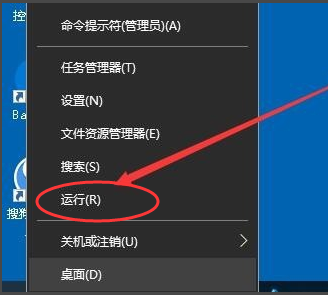
1、鼠标右键点击win10系统中的【开始】菜单,点击【运行】。
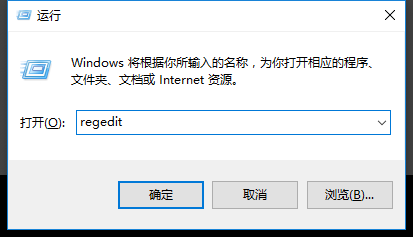
2、在运行的界面输入【regedit】,之后点击【确定】。
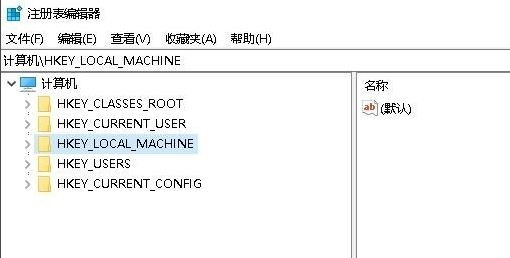
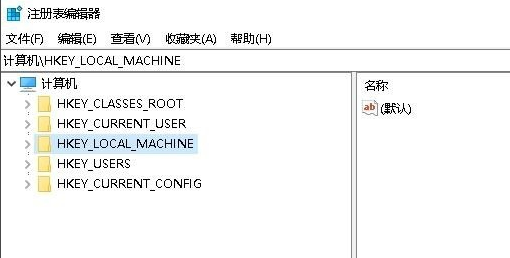
3、之后电脑的注册表编辑器就被顺利打开了。
方法二
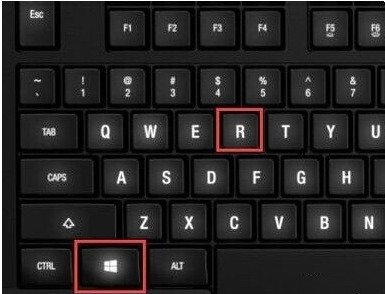
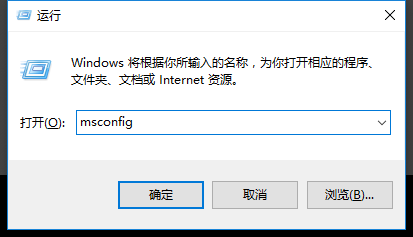
1、首先按下键盘上的【win+r】打开电脑的运行功能。
2、在运行窗口输入【msconfig】,点击【确定】。
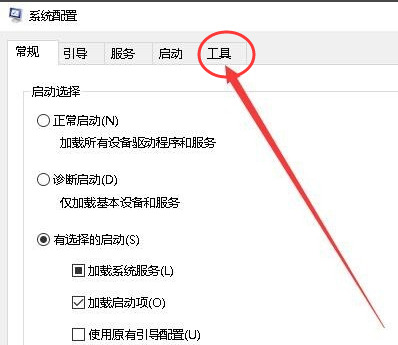
3、之后在新打开的系统配置页面选择【工具】。
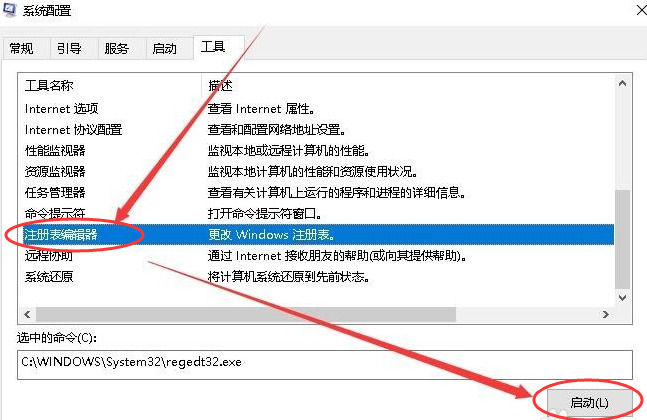
4、找到【注册表编辑器】,然后点击【启动】,就可以打开了。
以上就是的两种打开win10系统注册表编辑器的方法了,希望对各位小伙伴们有所帮助。
相关文章
- Win10企业版怎么升级成专业版?Win10企业版改为专业版的方法
- 华为电脑怎么重装系统Win10?华为笔记本重装Win10专业版教程
- Win10专业版如何开启自带录屏功能?
- Win10专业版没有恢复选项怎么办?
- Win10专业版一键重装系统的详细步骤
- Win10专业版怎么恢复到家庭版?Win10专业版恢复到家庭版的方法
- 电脑如何重装系统Win10专业版?电脑重装系统Win10专业版教程
- 笔记本电脑如何重装Win10专业版系统?
- Win10家庭版怎么重装Win10专业版-Windows10家庭版重装为专业版教程
- 戴尔笔记本重装Win10专业版系统教程
- 戴尔笔记本Win10家庭版升级到Win10专业版的两种方法
- 最新Win10 64位专业版下载推荐
- 笔记本专用系统Win10下载大全
- Win10专业版应用程序错误dfrgfat.exe如何修复?
- Win10纯净版和专业版有什么区别?Win10纯净版和专业版区别介绍
- 技术员联盟win10专业版精简安装版ISO








