
图标上蓝色阴影太碍眼?Win7旗舰版图标蓝色阴影去除方法
Win7旗舰版在安装后,系统会默认启用一些设置,这类设置对于用户而言可有可无,例如本次要讲的图标蓝色阴影,对于喜欢追求极简美观的用户而言,会影响整体的美感,那么要如何去除图标上的蓝色阴影呢?下面小编就跟大家分享一下Win7旗舰版图标蓝色阴影的去除方法。
一、通过系统属性的视觉效果配饰实现
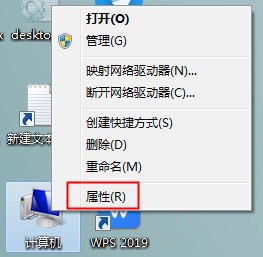
1.右键单击桌面的“计算机”,弹出窗口选择“属性”。
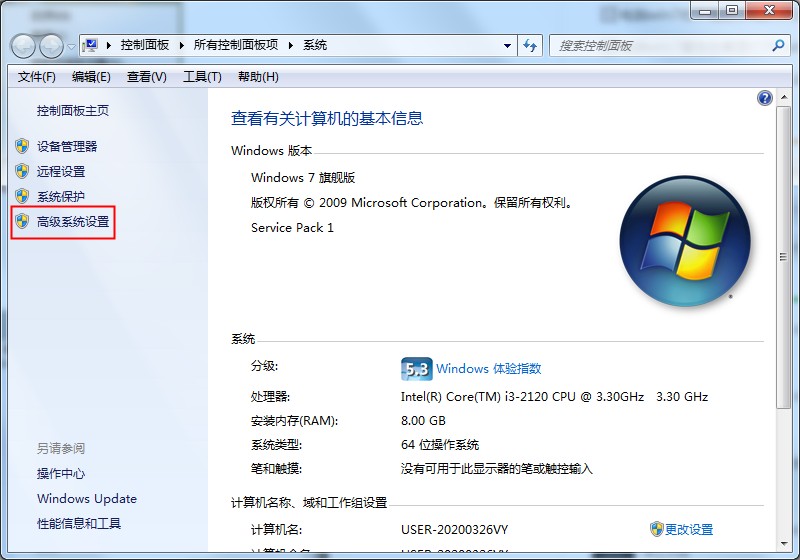
2.弹出属性对话框中选择“高级系统设置”。
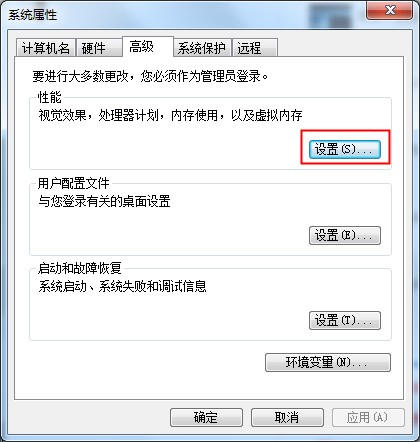
3.弹出的高级选项卡中,性能栏目,选择设置。
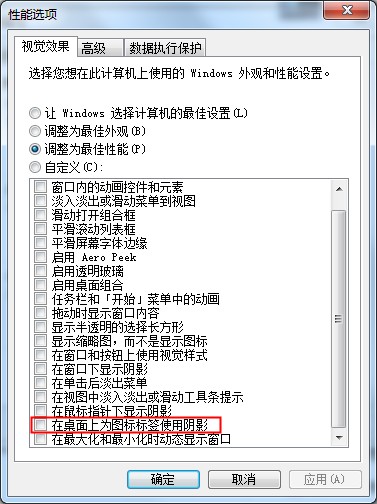
4.在性能选项的“视觉效果标签”中找到“在合作面为图标标签使用阴影”的项目,将前面的复选框勾去掉即可。然后再回到桌面看是否图标阴影还在。
二、通过注册表更改去除阴影。
(涉及更改注册表,大家记得先做好注册表备份,以便如果改动不当可以恢复到更改前的注册表信息)
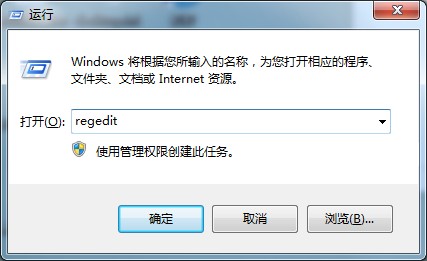
1.win键+R,打开运行窗口,或者打开开始菜单,搜索窗口输入“regedit”回车,打开注册表编辑器。
2.点选“HKEY_USERS”项,然后ctrl键+F打开搜索框,输入“ListviewShadow”点击“查找下一个”。
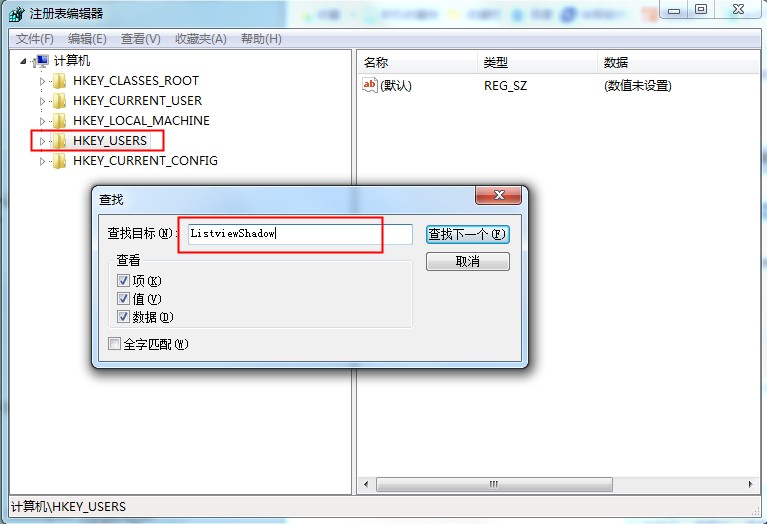
3.找到并双击“ListviewShadow”键,弹出键值对话框,将数值数据“0”改为“1”,确定。

4.重复第2步骤的操作,不过输入的项目更改为“ShowCompColor”;

5.双击“ShowCompColor”键,弹出键值对话框,将数值数据“1”改为“0”,确定。
6.退出注册表,重启一下电脑,在确认看看,外观的阴影通常就会消除了。
以上就是Win7旗舰版图标蓝色阴影的去除方法,希望可以帮助到你。








