
Win10专业版怎么设置输入法
有些小伙伴不习惯使用Win10专业版默认的输入法,想要自定义输入法,但是不熟悉Win10专业版系统,不知道怎么输入法具体怎么设置。下面小编就跟大家分享一下Win10专业版输入设置的具体操作方法。
Win10专业版输入设置的方法:
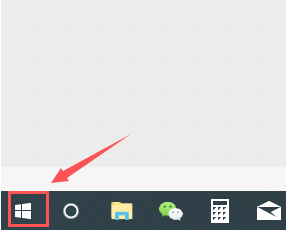
1、返回到桌面模式,点击窗口win键,如下图所示;
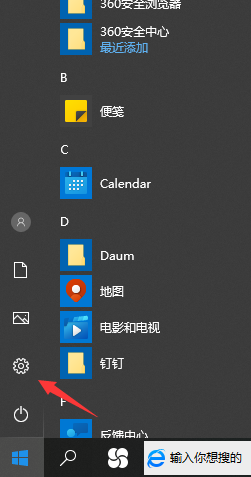
2、在开始菜单点击左侧边栏的设置,如下图所示;
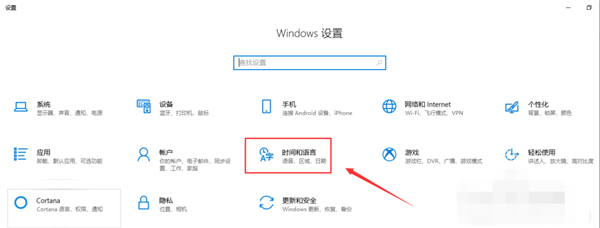
3、进入设置面板,点击时间和语言,如下图所示;
4、接着点击左侧边栏的区域与语言,如下图所示;

5、在区域语言界面点击中文,如图所示;

6、在中文弹出选项中点击选项按钮;
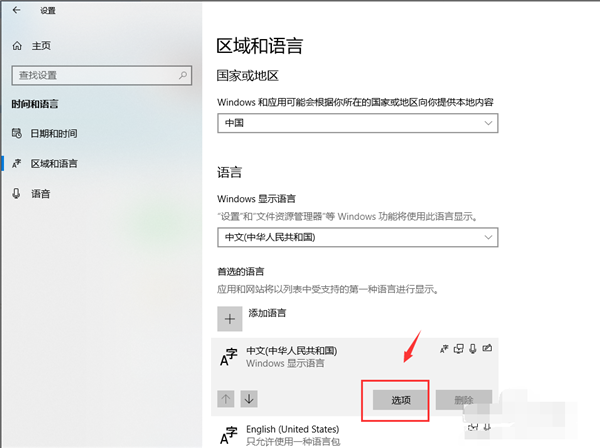
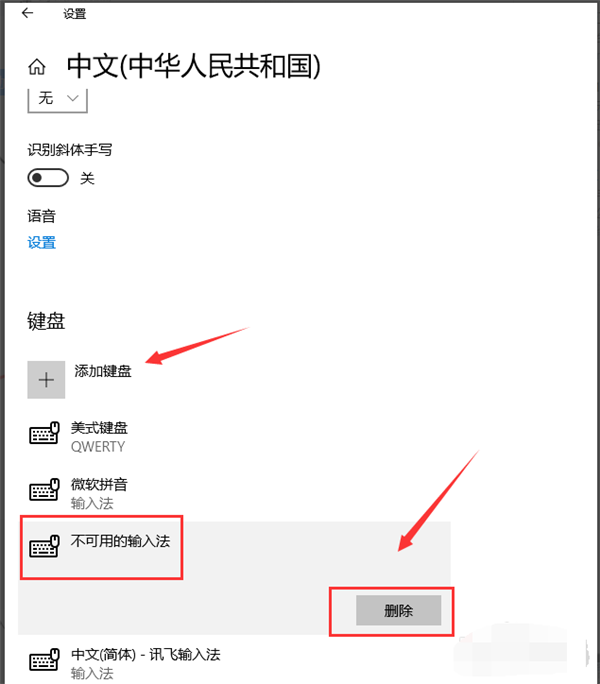
7、最后在键盘下面,点击加号可以添加输入法,点击已有的输入法可以删除。
以上就是所有关于Win10专业版输入设置的方法了,系统之家还有更多关于Win10系统的内容噢~
相关文章
- Win10企业版怎么升级成专业版?Win10企业版改为专业版的方法
- 华为电脑怎么重装系统Win10?华为笔记本重装Win10专业版教程
- Win10专业版如何开启自带录屏功能?
- Win10专业版没有恢复选项怎么办?
- Win10专业版一键重装系统的详细步骤
- Win10专业版怎么恢复到家庭版?Win10专业版恢复到家庭版的方法
- 电脑如何重装系统Win10专业版?电脑重装系统Win10专业版教程
- 笔记本电脑如何重装Win10专业版系统?
- Win10家庭版怎么重装Win10专业版-Windows10家庭版重装为专业版教程
- 戴尔笔记本重装Win10专业版系统教程
- 戴尔笔记本Win10家庭版升级到Win10专业版的两种方法
- 最新Win10 64位专业版下载推荐
- 笔记本专用系统Win10下载大全
- Win10专业版应用程序错误dfrgfat.exe如何修复?
- Win10纯净版和专业版有什么区别?Win10纯净版和专业版区别介绍
- 技术员联盟win10专业版精简安装版ISO








