
Win10系统总弹出防火墙通知怎么办?
win10系统防火墙能有效阻止病毒软件入侵,但是不喜欢它的一点就是防火墙的通知会不定期提醒,用户会觉得烦,用户如果误点,防火墙就回悄悄开启,电脑好多功能将无法使用,那小编就给大家分享下怎么关闭防火墙通知吧。
方法一:关闭Win10防火墙通知
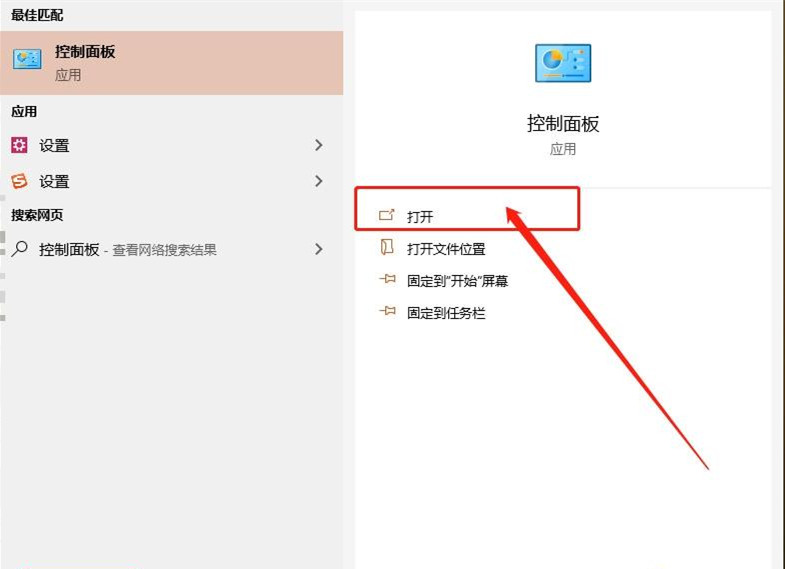
1、在电脑左下角输入并打开控制面板;
2、打开控制面板后左上角有个查看方式,选择大图标;
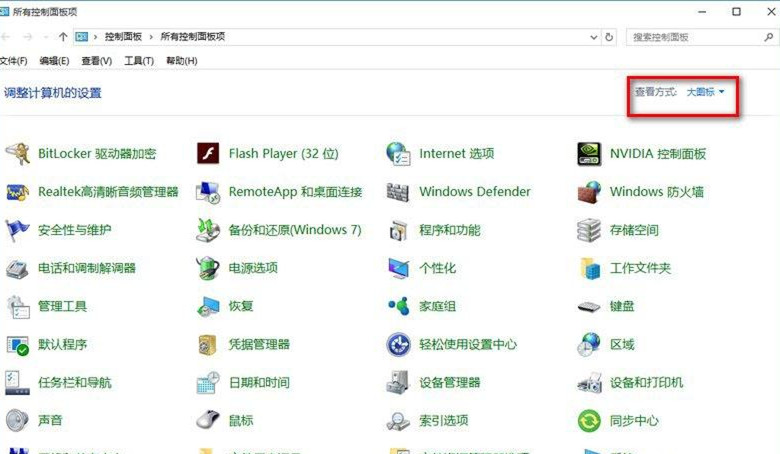
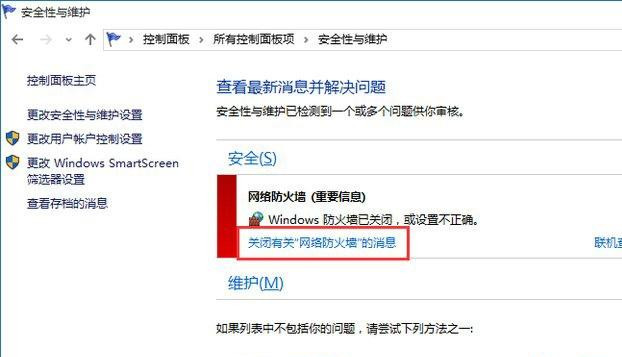
3、然后选择安全性与维护;

4、打开安全性与维护界面后,安全菜单里会有网络防火墙的信息,点击关闭有关“网络防火墙”的消息,关闭后就不会再有通知了。
方法二:关闭Win10安全中心服务
如果只想关闭一些阻止警告,而不想关闭防火墙,那么可以至关闭关闭安全中心服务:SecurityCenter。
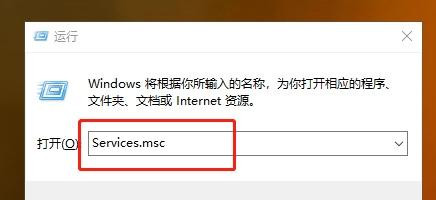
1、同时按Win+R打开运行,然后输入Services.msc确定;
2、在本地服务列表中找到SecurityCenter服务;
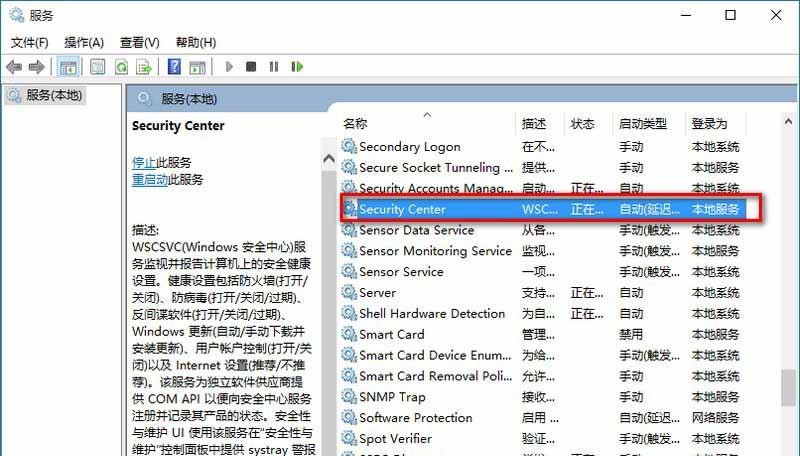
3、双击打开SecurityCenter属性,停止该服务并设置启动类型为“禁用”。
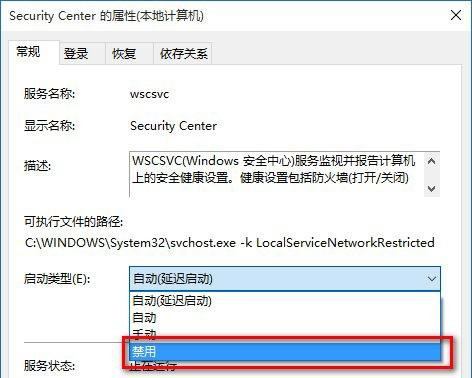
简单操作之后,Win10系统成功关闭防火墙功能了。








