
Win10更新后显示oem分区怎么隐藏?隐藏oem分区的操作方法
Win10更新后显示oem分区怎么隐藏?应该该如何将多出的oem分区隐藏掉呢?下面小编就带大家解决关于如何隐藏oem分区,大家可参考本文中的方法。快跟着一起往下看吧。
步骤:
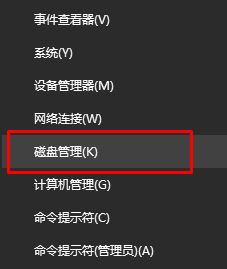
1、首先按下windows+x组合键或者在开始菜单上单击鼠标右键,在弹出的菜单中点击【磁盘管理】,如图:
2、在计算机磁盘管理界面我们找到相应磁盘盘符或者直接找oem分区 字样 (如果有的话)单击鼠标右键,在弹出的菜单中点击【更改驱动器号和路径】;
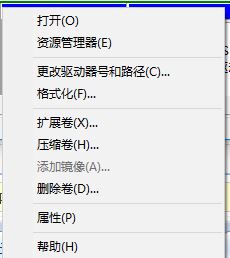
3、在弹出的框中点击右下角的“删除”按钮,在弹出的警告窗口中点击“确定”按钮,在更改驱动器和路径框中点击确定即可。
操作完毕,重新打开计算机,多出的OEM分区磁盘盘符就成功的隐藏了。以上便是小编给大家关于win10更新后将oem分区隐藏起来的操作方法。








