
Win10电脑全屏占不满整个屏幕如何处理?
最近小伙伴反映他将自己电脑的系统从Win7系统升级到Win10系统之后,就发现电脑屏幕显示的画面变小了,现在只显示中间一部分的内容了,这是怎么回事呢?当我们遇到这个问题又改怎么解决呢?下面就请还不会解决的小伙伴和小编一起处理吧,希望这篇教程能解决你的问题。
具体步骤:
1、在电脑空白处右键单击,选择显示设置。
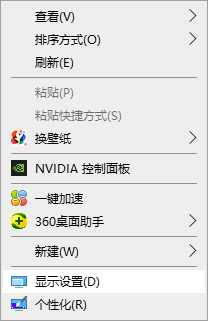
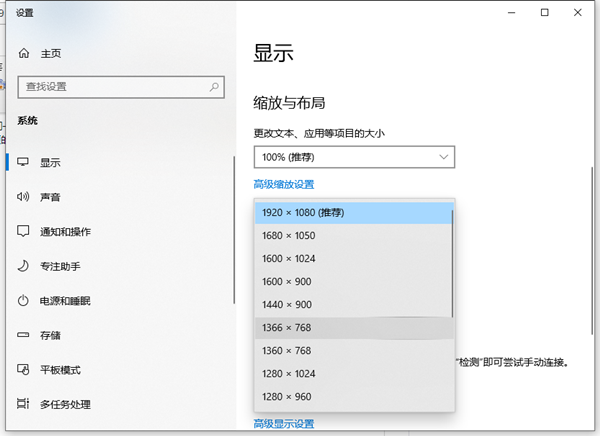
2、进入界面后在显示分辨率一栏将分辨率调到适合自己桌面。
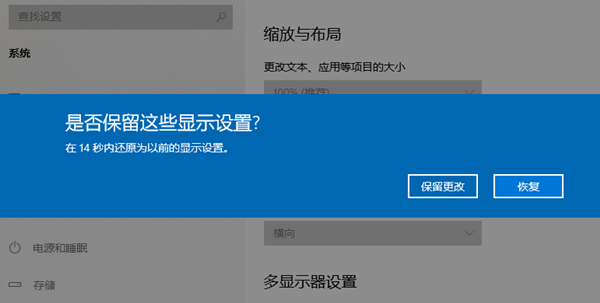
3、在弹出的窗口点击保留设置即可。
相关文章
- Win10电脑如何重装系统?重装Win10电脑系统的方法
- Win10鼠标乱动不受控制的解决办法
- Win10电脑显存怎么看?
- Win10电脑右下角出现的广告怎么关闭?
- 电脑系统应该如何重装?重装Win10电脑系统的步骤
- Win10电脑显示已连接却没网?Win10网络连接提示已连接无网络的解决方法
- Win10系统自动备份如何关闭
- Win10电脑弹窗怎么关?
- Win10电脑文字怎么调大小-Windows10系统设置文字大小的方法
- Win10电脑死机按什么键都没反应怎么办?
- Win10电脑名字怎么修改-Win10修改电脑名称教程
- Win10电脑显示器关闭时间设置方法
- 最新系统下载-2024最好用的Win10电脑系统下载
- Win10怎么退出电脑护眼模式-Win10电脑退出护眼模式的方法
- Win10电脑C盘用户文件夹里的东西可以删除吗?
- win10电脑旋转屏幕快捷键是什么?








