
Win10专业版任务视图快捷键是什么?Win10任务视图打开的方法
Win10专业版任务视图快捷键是什么?我们都知道电脑系统中都有任务视图功能,这个功能可以帮助我们快速切换或关闭窗口,找到历史使用记录,节省大量的寻找时间。那么win10任务视图有没有快捷键呢?今天小编就为大家带来打开win10任务视图的两种方法以及非常实用的快捷键打开方式,一起来看看吧。
一、win10任务视图相关快捷键
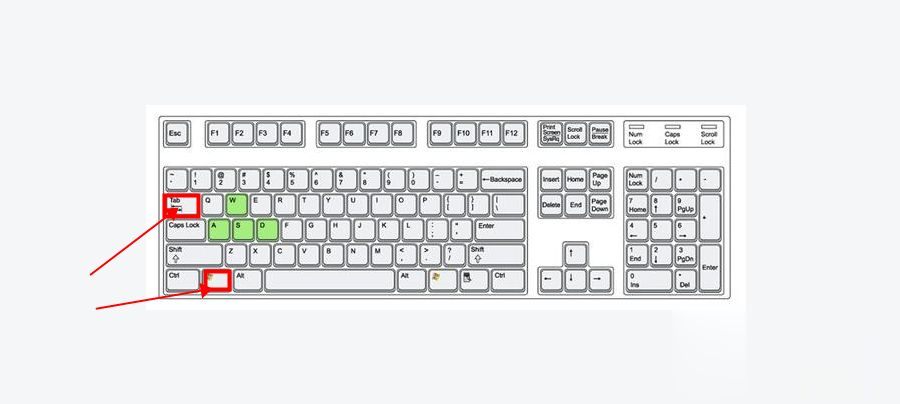
1、win10任务视图的快捷键:win + Tab 组合键;
2、新建虚拟桌面的快捷键:win + Ctrl 组合键;
3、关闭当前桌面的快捷键:win + Ctrl + F4 组合键;
4、切换当前桌面的快捷键:Win + Ctrl + → 组合键。
二、打开win10任务视图的方法
方法一:
1、win10任务视图的图标就在左下方的搜索栏旁,如下图位置。
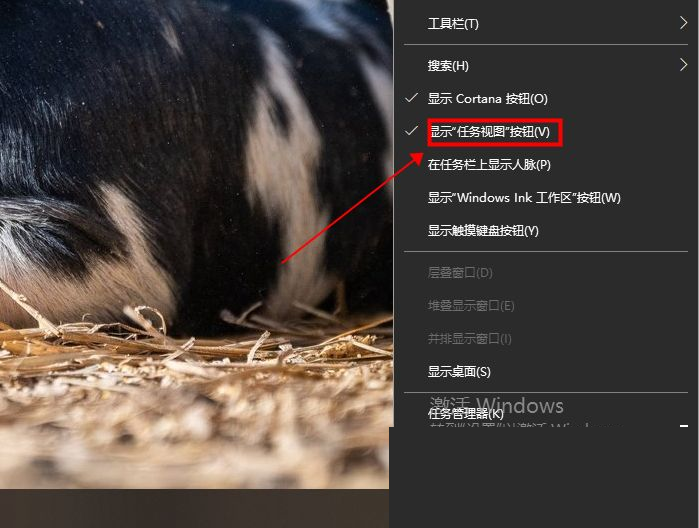
2、若是没有找到说明任务视图按钮被隐藏,可以将鼠标移动至任务栏,右键单击弹出列表菜单,勾选显示“显示任务视图”按钮即可。
方法二:
使用快捷键来打开,同时按住键盘windows键以及Tab键即可打开。
以上就是win10任务视图快捷键和打开方式的所有内容,希望能够帮助到广大的win10用户。








