
Win10开机提醒sihost是怎么回事?
有些用户在开机的时候会发现自己的电脑win10提示sihost,不清楚是怎么回事,那要怎么解决这个问题呢?跟着小编来看看具体怎么操作吧,还有没有这个烦恼的小伙伴也可以来看看,下次出现这个问题的时候就懂得怎么解决了。
方法步骤:
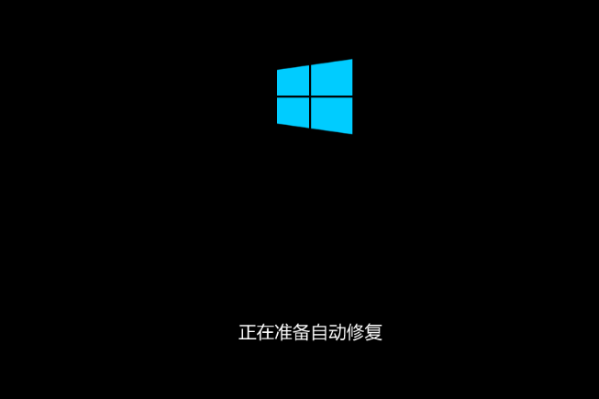
1、首先我们强制重启电脑,出现下图的logo后再强制重启,反复三次左右,出现正在准备自动修复。
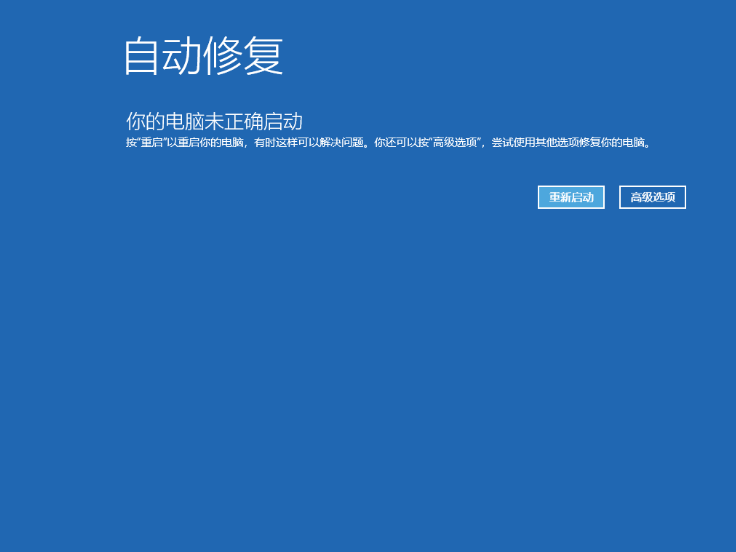
2、接下来我们会进入到这个界面,我们需要点击高级选项。
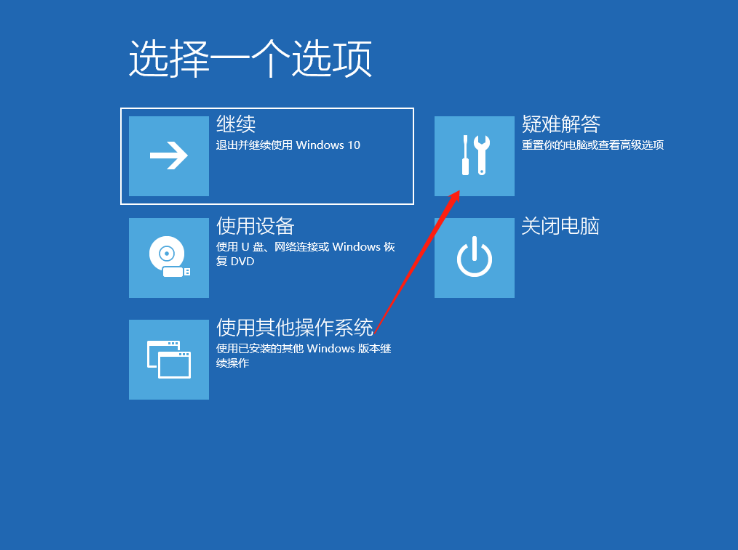
3、接下来我们选择疑难解答。
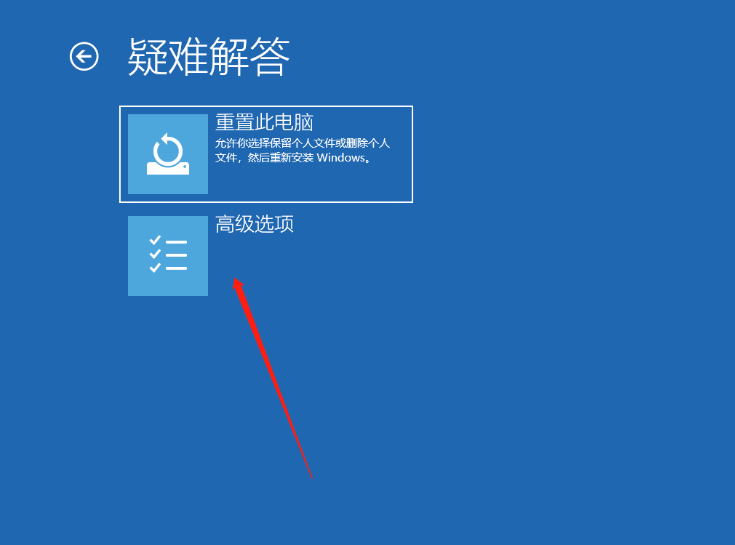
4、接下来我们再点击高级选项。
5、接下来我们点击启动修复。
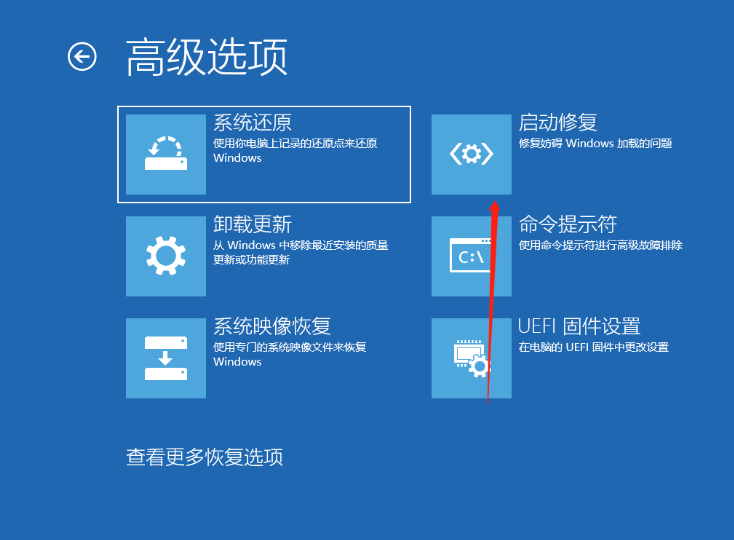
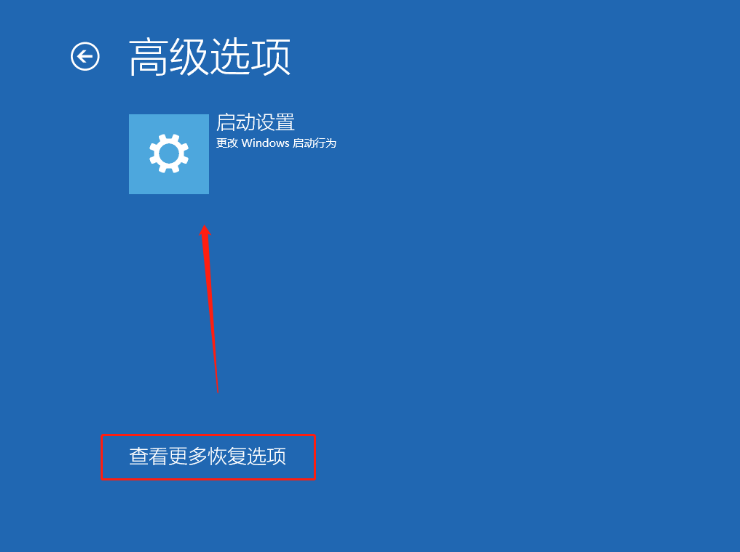
6、如果无法修复,我们就在查看更多恢复选项中,打开启动设置。
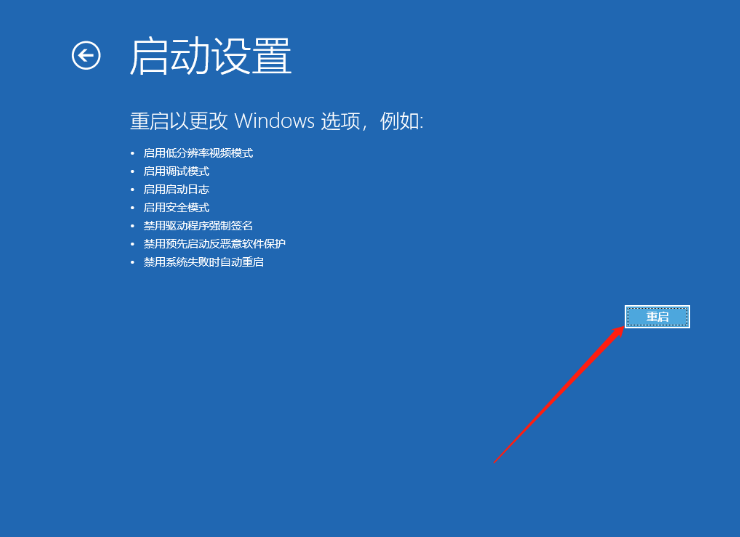
7、接下来我们选择重启电脑。
8、接下来我们会进入到高级启动选项,我们选择安全模式进入。

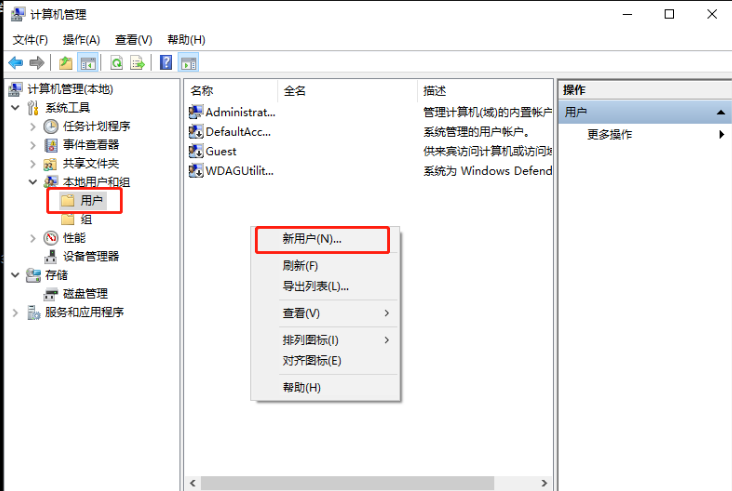
9、然后打开计算机管理,点击用户,在右边空白地方右键单击,创建一个新用户,完成后重启电脑就可以啦。
大家学会了吗。








