
Win10程序无响应怎么办?Win10系统程序无响应的修复方法
我们在使用Win10系统时程序无响应怎么办?我们经常会遇到程序无响应的问题,程序卡死之后无法使用,多点几次就出现是否结束进程,或者直接闪退,那么在Win10系统中经常性遇到程序无响应的问题该如何解决呢?下面就跟着小编一起往下看吧。
Win10系统程序无响应的修复方法:
1、管理员身份运行Powershell;
2、键入代码;
Get-AppXPackage -AllUsers | Foreach {Add-AppxPackage -DisableDevelopmentMode -Register “$($_.InstallLocation)AppXManifest.xml”}。

3、等待完成后重新以管理员身份打开,键入:
Get-AppXPackage -AllUsers | Foreach {Add-AppxPackage -DisableDevelopmentMode -Register “$($_.InstallLocation)AppXManifest.xml”};
输完回车即可,待程序运行结束。
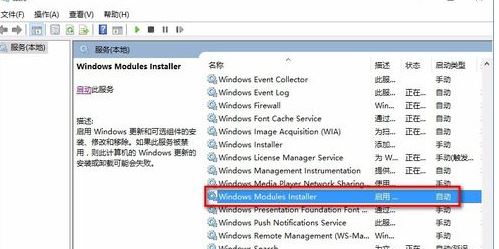
4、按下win+R组合键打开运行,(输入services.msc)- 确定或回车,打开:服务(本地);
5、找到:Windows Modules Installer服务,查看是否被禁用,如图所示;
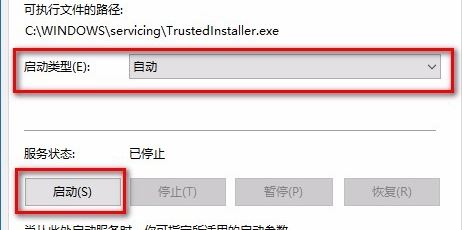
6、Windows Modules Installer服务被禁用,把它更改为启用 - 手动,重启计算机,再安装应用程序,如图:
以上便是小编给大家分享介绍的关于Win10系统程序无响应的修复方法。








